
[Preprocess] 탭은 [Database] 탭에서 라벨링 작업한 이미지에 대해 각 생산품 별로 특정 대표 이미지에 대해 전체 이미지를 정렬( )하고 각 결함 유형이 주로 발생하는 영역을 표시(
 )해주는 세부 탭으로 구성되어 있습니다. 항상 [Align] → [Set Region] 순으로 진행되어야 하며 등록된 모든 생산품에 대해 정렬 및 영역 설정이 완료되어야 합니다.
아래는 각 탭 별 상세 기능 및 구조에 대한 설명입니다.
[Align] 탭
[Align] 탭에서는 각 생산품에 등록된 이미지들을 정렬하는 기능을 수행합니다.
생산품 목록 패널(Products)
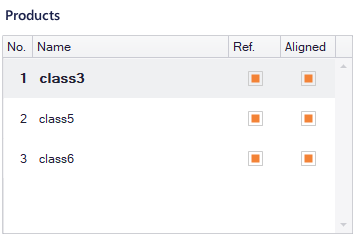
[Database]에서 등록한 생산품들에 대한 목록이며 대표이미지가 설정되었는지, 정렬이 되었는지에 대한 정보가 Ref., Aligned 열 아래 표시됩니다 (설정됨:  , 설정되지 않음:
 ). 모든 생산품의 대표이미지 설정과 정렬이 완료되어야 [Set Region] 탭으로 넘어갈 수 있습니다.
이미지 목록 패널(Images) 및 대표이미지 설정
각 생산품별로 라벨링한 이미지들이 OK (정상으로 라벨링 한 이미지)와 Defective (결함 라벨이 하나라도 존재하는 이미지)로 구분되어 있습니다. OK에 속하는 정상 이미지 중에서 생산품을 대표할 수 있는 대표이미지를 클릭한 후 이미지 패널에 있는  버튼을 클릭하여 대표이미지로 설정합니다.
정렬 옵션 패널(Alignment Options)
이미지 생성 알고리즘에 필요한 정렬 기능을 수행하는 패널입니다. 정렬 옵션에는 정렬을 하지 않는 None, 특정 부품을 기준으로 상하좌우 평행 이동 정렬을 수행하는 Trans., 이미지의 각도 및 크기를 조정하여 정렬하는 Affine의 총 세가지가 있습니다. 생산품 마다 이미지의 특성에 맞게 세 가지 정렬 옵션 중 하나를 선택하여 수행하여야 하며 각 옵션에 대한 자세한 설명을 아래와 같습니다.
None 정렬 옵션( )
정렬 알고리즘을 연산하지 않는 옵션이며 이미지의 해상도가 모두 동일하거나 비슷하고 이미지 내의 관심 물체의 위치가 이미 정확하게 정렬되어 있는 생산품의 경우 이 옵션을 선택합니다.
예시
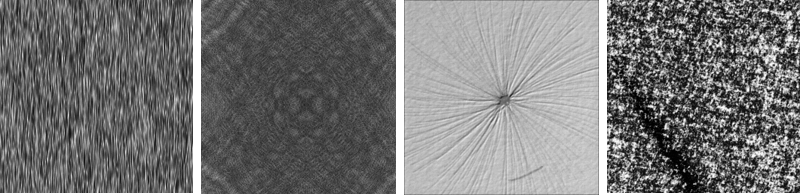
섬유 이미지 – 해상도 512×512로 동일. 이미지 자체가 이미 정렬되어 있음.
Trans. 정렬 옵션( )
대표 이미지 상에서 모든 이미지에 공통으로 존재하는 특정 부품이나 목표 물체를 박스 형태로 표시하여 전체 이미지에서 표시한 물체와 똑같은 모양을 찾아서 이를 기준으로 정렬하는 알고리즘입니다. 이미지의 해상도와 크기가 모두 동일하거나 비슷하고 이미지 내에서 관심 물체의 위치가 상하좌우로 평행 이동되어 있는 경우에 사용합니다. 총 세 개의 부품이나 물체까지 등록 가능하며 여러 개의 물체를 등록할수록 정렬 알고리즘의 정확도는 증가합니다.
 : 클릭 시 버튼이 활성화되며 박스 형태로 물체를 표시하여 등록할 수 있습니다. 최대 세 개의 부품들을 등록할 수 있습니다. 부품 등록 시 아이콘에 색이 하나씩 추가됩니다 (
 ).
 : 클릭 시 버튼이 활성화되며 등록한 부품들을 선택할 수 있습니다.
 : 선택된 부품을 삭제할 수 있습니다.
Align 연산이 완료된 후에 대표이미지가 아닌 다른 이미지를 선택하여 연산 결과로 그려진 부품을 확인할 수 있고, 이미지 패널에서 부품의 위치를 조절할 수 있습니다.
예시
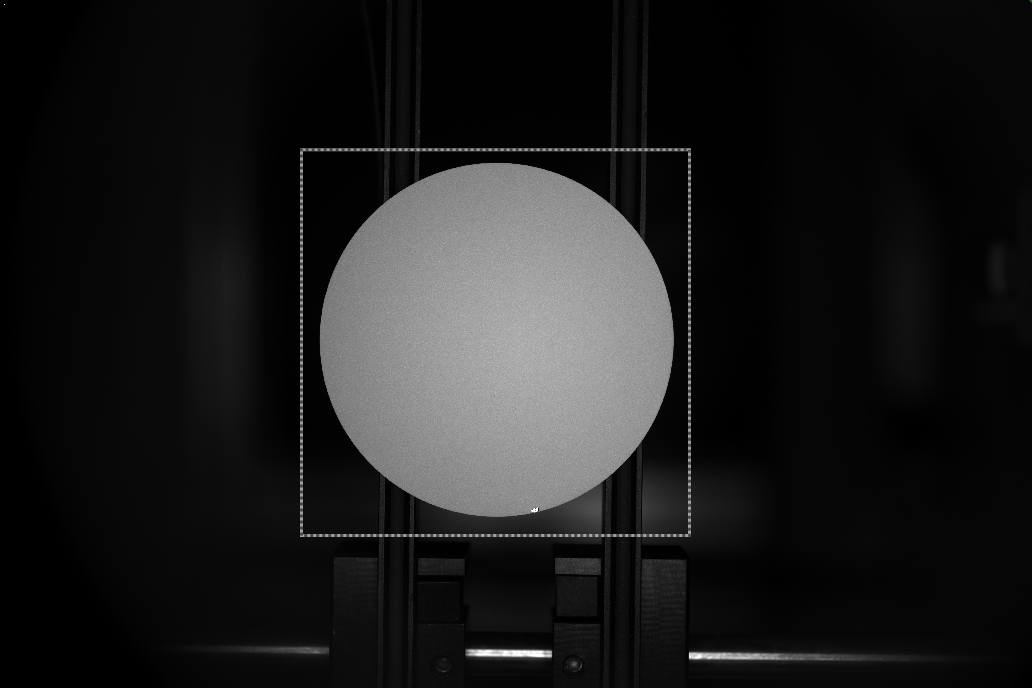
태양광 패널 이미지 – 모든 이미지의 가운데에 검사 목표인 태양광 패널이 있고 따라서 태양광 패널 주위를 대표 부품으로 설정.
Affine 정렬 옵션( )
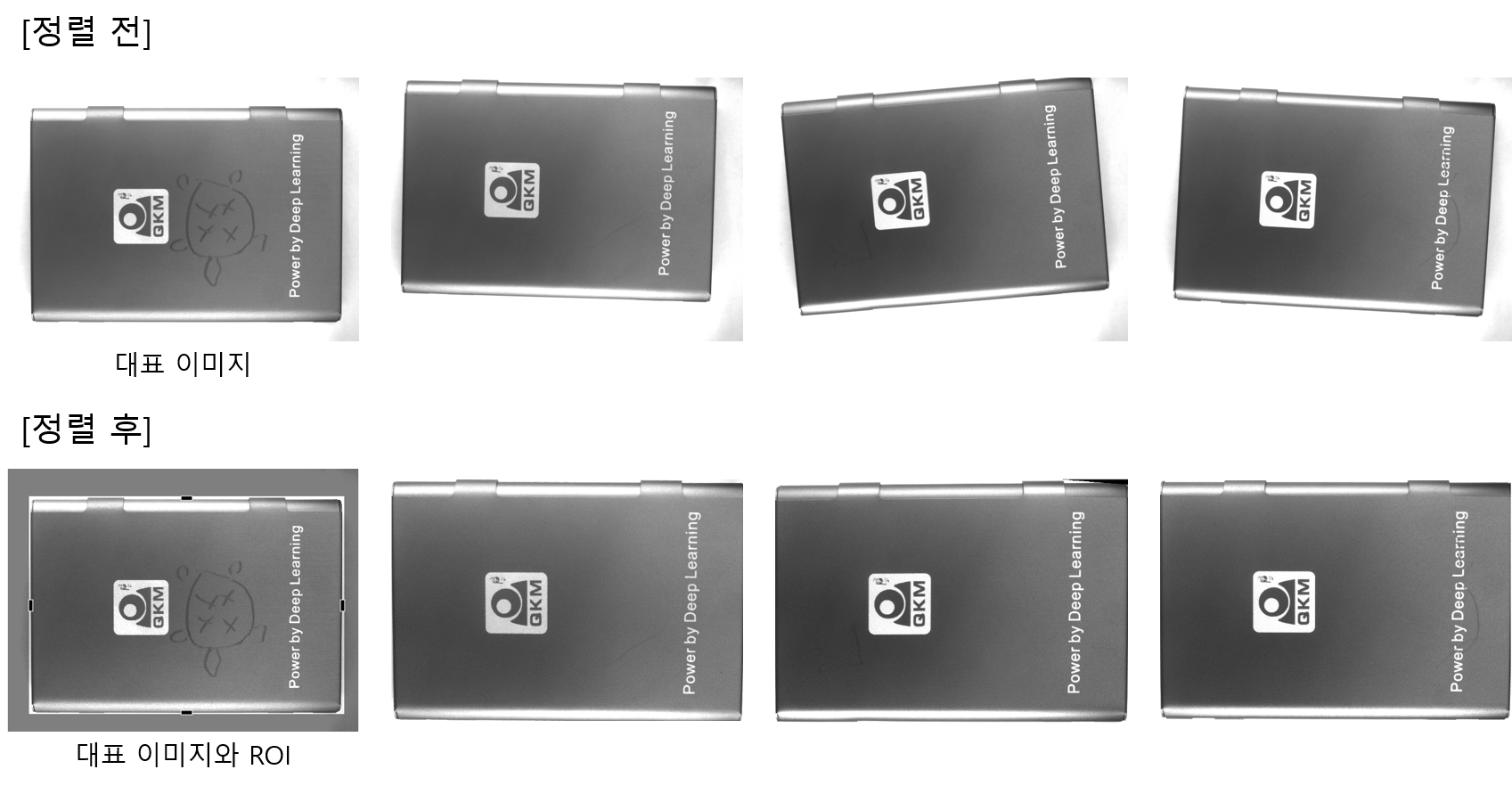
생산품 이미지들의 해상도 및 관심 물체의 위치, 크기, 각도가 다른 경우 대표이미지를 기준으로 전체 이미지를 정렬하는 알고리즘입니다. 대표이미지를 기준으로 정렬되기 때문에 생산품을 대표할 수 있는 잘 정렬된 이미지를 대표이미지로 선정하는 것을 추천합니다.
 : 대표 이미지 상에서 대상 물체가 위치하는 영역을 지정해줍니다.
예시
명함 케이스 이미지: 물체가 이미지 상에서 조금씩 틀어져 있는 경우 아래와 같이 대표이미지의 ROI를 설정하여 정렬시킴.
정렬 진행도 패널
이미지에 적합한 정렬 알고리즘 선정 작업 후 우측 하단의 Align 버튼을 클릭하여 정렬을 수행합니다. 정렬의 진행도가 실시간으로 업데이트 됩니다.
[Set Region] 탭
[Set Region] 탭에서는 생산품 별로 결함이 주로 발생하는 영역을 설정해줍니다.
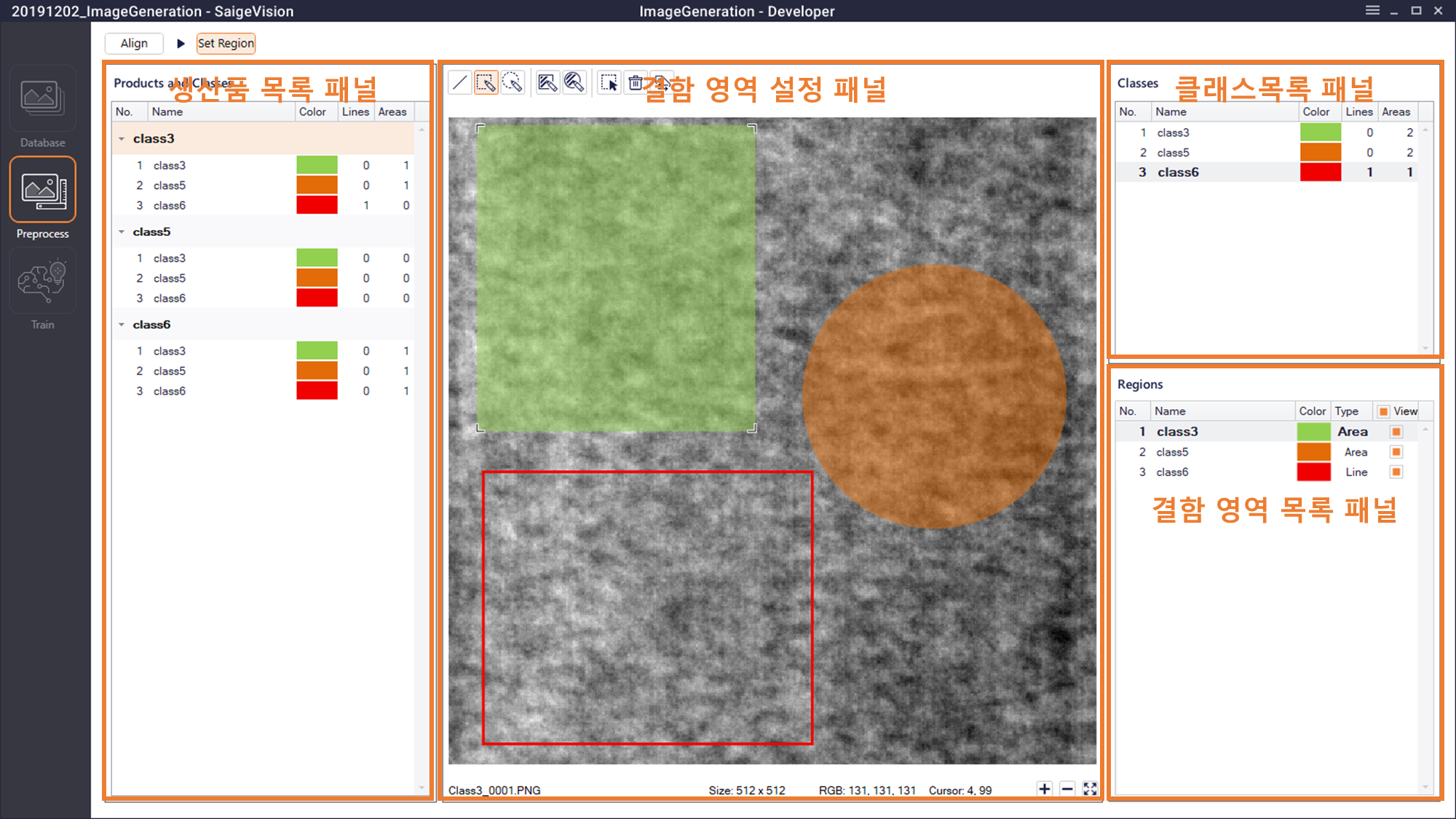
생산품 목록 패널(Products and Classes)
등록한 생산품 별로 대표이미지에 등록된 결함 영역 정보들을 보여주는 패널입니다. 등록한 생산품의 이름을 클릭하면 오른쪽 이미지 패널에 생산품의 대표이미지가 보여집니다.
결함 영역 설정 패널 및 클래스 목록 패널(Classes)
각 생산품의 대표이미지 상에 결함들이 발생하는 영역의 위치 및 특징을 설정해주는 패널입니다. 클래스 목록 패널에서 결함 유형을 선택 후 왼쪽 결함 영역 설정 패널에 각 결함 별로 주로 발생하는 영역을 표시합니다. 설정해 준 영역을 따라서 결함 생성을 학습하게 됩니다.
그리기 도구 중  도구를 선택한 상태에서 선택된 영역의 위치를 조절할 수 있습니다.
선형(Line) 결함 영역
모서리 깨짐 등과 같이 특정 선 상에서 발생하는 결함들에 대한 정보를 표시해주는 기능입니다.
 : 결함이 발생하는 영역을 직선으로 설정해줍니다.
 : 결함이 발생하는 영역을 직사각형 박스의 모서리로 설정해줍니다.
 : 결함이 발생하는 영역을 원의 테두리로 설정해줍니다.
영역형(Area) 결함 영역
설정해 준 영역 안에 결함이 어디에든 발생할 수 있도록 학습하게 됩니다.
 : 결함이 발생하는 영역을 직사각형 박스의 내부 영역으로 설정해줍니다.
 : 결함이 발생하는 영역을 원의 내부 영역으로 설정해줍니다.