
[Analyze]는 [Train]에서 학습한 결과를 확인할 수 있는 탭으로 [Database]에서 라벨링된 이미지에 대한 학습 결과의 성능을 보여줍니다. [Analyze]의 결과를 통해 실제 실험 데이터에 적용했을 때의 성능을 예측할 수 있습니다.
[Analyze]는 여러 개의 하위 탭으로 구성되며 각 탭에서는 하나의 학습 결과를 이용하여 이미지를 검사하거나 분석할 수 있습니다. [Train]에서 학습을 마치면 자동으로 [Analyze]로 화면이 전환됩니다. 완료된 학습 목록의 수에 따라 하위 탭이 생성되며 validation 그룹의 이미지가 기본적으로 이미지 목록에 로드됩니다.
한편 이미 완료한 학습 결과가 있다면 하위 탭을 자유롭게 추가하는 것도 가능합니다. 하위 탭을 추가하여 [  ] 버튼을 클릭하면 Load Model 창이 나타나며 원하는 학습 결과를 선택할 수 있습니다. 이렇게 생성된 하위 탭에서는 [Database]에서 라벨링된 이미지를 불러와 검사를 수행할 수 있습니다. 또는 하위 탭을 추가한 후 [
 ] 버튼을 클릭하여 저장해 놓은 탭을 불러와 검사를 수행할 수도 있습니다.
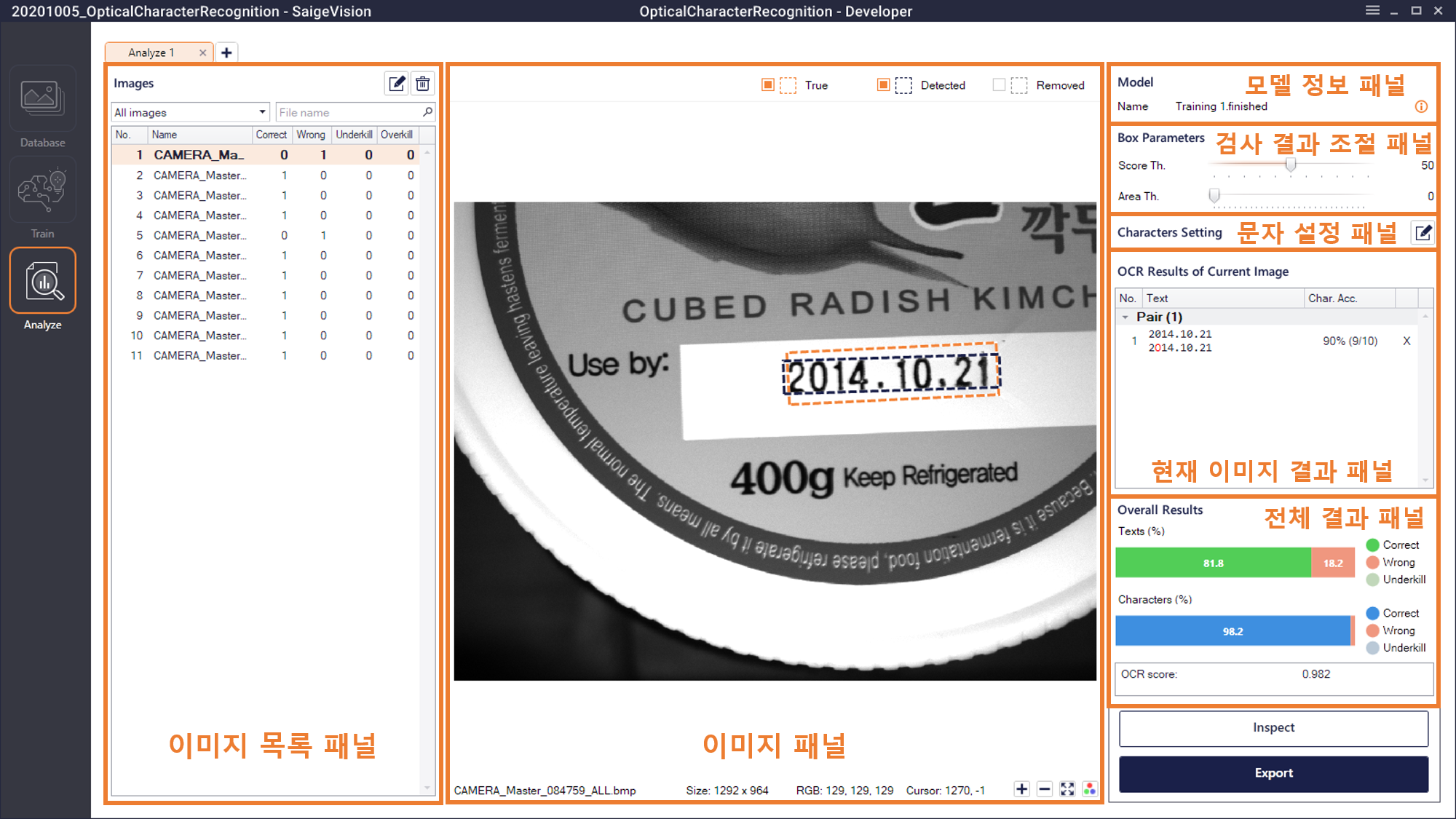
이미지 목록 패널(Images)
성능 검증에 사용할 이미지들을 나타내는 목록으로 이미지 다음의 정보를 보여주고, 각각의 정보로 이미지들을 정렬할 수 있습니다.
- No.: 이미지 번호.
- Name: 이미지 이름.
- Correct: [Database]에서 해당 이미지에 그려진 실제 라벨 중 맞게 검출된 라벨의 수.
- Wrong: [Database]에서 해당 이미지에 그려진 실제 라벨 중 박스는 맞게 검출 되었으나 인식된 Text가 틀린 라벨의 수.
- Underkill(미검): [Database]에서 해당 이미지에 그려진 실제 라벨 중 박스로 검출되지 않은 라벨의 수.
- Overkill(과검): 검출된 라벨 중 실제 라벨이 아닌 곳을 검출한 라벨의 수.
라벨의 수에 대한 값은 다음의 관계식이 성립합니다.
실제 라벨의 수 = Correct + Wrong + Underkill검출된 라벨의 수 = Correct + Overkill
이미지 패널

위 그림은 이미지 패널의 우 상단을 캡쳐 한 이미지입니다. 문자 인식 모드의 이미지 패널은 선택된 이미지의 실제 라벨(True), 검출된 라벨(Detected), 삭제된 라벨(Removed)을 이미지와 함께 보여줍니다. 체크 박스들의 체크 유무에 따라 이미지 패널 상에 해당 라벨의 표시 유무가 달라집니다.
- True: 해당 이미지의 실제 라벨([Database]에서 유저가 직접 그린 정답 라벨).
- Detected: 학습된 모델로 검출된 라벨 중 Score Threshold와 Area Threshold 조건을 만족하여 최종 검출된 라벨.
- Removed: 학습된 모델에서 검출은 되었으나 Score Threshold 또는 Area Threshold 조건을 만족하지 못해 삭제된 라벨.
모델 정보 패널(Model)
모델 정보 패널에서는 해당 [Analyze] 탭에서 지정된 학습 결과의 이름이 나타납니다. 정보 [  ] 버튼 클릭 시 해당 학습 결과의 자세한 정보가 나타납니다.
검사 결과 조절 패널(Box Parameters)
검사 결과 조절 패널에서는 학습된 모델이 해당 이미지에 대해 검출한 결과 값에 적절한 변형을 가하여 미/과검 비율을 변화시키는 등 검사 결과를 세부 조정할 수 있습니다.
검사 결과 조절 파라미터는 Score TH(Threshold)와 Area TH(Threshold)가 있으며 각각의 기본값은 50, 0입니다. 학습된 모델이 검출한 결함 라벨들은 점수(Score)와 영역 크기(픽셀 수)를 가지고 있습니다. 점수와 영역 크기가 설정된 Score TH 값과 Area TH 값을 넘는 경우 Detected 라벨로 분류되며, 그렇지 못한 경우 Removed 라벨로 분류됩니다. Score TH 값의 설정 범위는 [0-100] 이고, Area TH 값의 설정 범위는 [0-검출된 박스들 중 가장 크기가 큰 라벨의 픽셀 수] 입니다.
문자 설정 패널(Characters Setting)
검사를 진행하기 전에 문자 설정 패널의  버튼을 클릭하여 뜨는 Edit Characters 팝업에서 검사하고자 하는 문자를 설정합니다.
주의
검사를 진행한 후 검사할 문자를 재설정하면 검사된 결과가 제거되어 재검사가 필요합니다.
현재 이미지 결과 패널(OCR Results of Current Image)
현재 이미지의 실제 라벨과 검출된 라벨을 Pair, Underkill, Overkill 로 그룹을 나누어 보여주며, 각각이 의미하는 바는 다음과 같습니다.
- Pair: 실제 라벨과 검출된 라벨의 박스 영역의 IOU 값이 기준값(0.3)을 넘는 경우 Pair 로 구분되어 Char. Acc. 정보와 일치 여부를 O/X 로 표시됩니다.
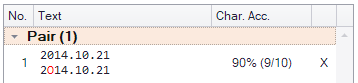
- Text: 위 행에 실제 라벨의 문자열, 아래 행에 검출된 라벨의 문자열이 표시됩니다. 잘못 인식한 문자의 경우 아래 행에 빨간색으로 표시됩니다.
- Char. Acc.: 실제 라벨의 문자열과 검출된 라벨의 문자열을 문자 하나하나 차례로 비교하여 올바르게 인식한 문자의 수와 그 비율을 표시합니다. 이때 실제 라벨을 기준으로 하여 계산하며 따라서 표시되는 비율의 분모값은 실제 라벨 문자열의 길이가 됩니다.
- 일치 여부: 실제 라벨의 문자열과 검출된 라벨의 문자열이 일치하면 O, 그렇지 않으면 X가 표시됩니다.
예시
실제 라벨의 문자열이 "ABC", 검출된 라벨의 문자열이 "ABCD"인 경우 Char. Acc. 값은 100% (3/3) 이지만 일치 여부는 X 입니다. - Underkill: 실제 라벨 중 박스로 검출되지 않은 라벨의 정보입니다.
- Overkill: 검출된 라벨 중 실제 박스가 아닌 영역을 검출한 라벨의 정보입니다.
라벨의 수에 대한 값은 다음의 관계식이 성립합니다.
Pair = Correct + Wrong실제 라벨의 수 = Pair + Underkill = Correct + Wrong + Underkill
전체 결과 패널(Overall Results)
전체 결과 패널에서는 해당 탭의 전체 라벨 정보에 대한 결과를 그래프 및 텍스트로 보여줍니다.
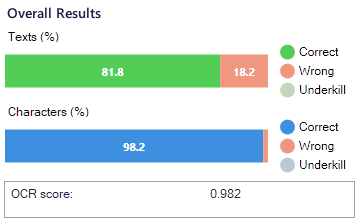
- Texts: 실제 라벨의 수를 기준으로 Correct, Wrong, Underkill 로 나누어 값을 보여줍니다.
- Characters: 실제 라벨의 문자의 수를 기준으로 Correct, Wrong, Underkill 로 나누어 값을 보여줍니다.
Inspect
[Inspect] 버튼 클릭 시 검사 진행 팝업 창이 뜨며, 이미지 목록 패널에 있는 이미지 중 검사되지 않은 이미지를 검사하면서 진행 정보를 확인할 수 있습니다.
- 최대 검사 크기(max inspection size): 검사할 이미지의 크기가 최대 검사 크기보다 크면 이미지 비율은 유지한 채로 최대 검사 크기로 리사이즈한 후 검사를 진행합니다.
Export
[Export] 버튼 클릭 시 분석 결과를 리포트합니다.
- 텍스트 파일: 설정된 파라미터 정보, 전체 OCR score 값, Texts 및 Characters 기준 Correct, Wrong, Underkill, 값을 확인할 수 있는 파일입니다.
- Overlayed Iamges:
- Sorted by with or without 'Wrong' objects: Wrong 포함 유무에 따라 이미지를 나눠서 폴더 구조를 생성하여 저장합니다.
- Sorted by with or without 'Underkilled' objects: 미검이 하나 이상 있는 이미지와 하나도 없는 이미지를 나눠서 폴더 구조를 생성하여 저장합니다.
- Sorted by with or without 'Overkilled' objects: 과검이 하나 이상 있는 이미지와 하나도 없는 이미지를 나눠서 폴더 구조를 생성하여 저장합니다.
Tab 저장 및 불러오기
검사를 완료한 tab을 해당 tab의 우클릭 (  ) 혹은 우측 상단 메뉴의 'Save Current Tab' 버튼을 클릭하여 .srAnalyzeTab 형식의 파일로 저장할 수 있습니다. 저장된 tab은 [Analyze]의 탭 추가 버튼 (
 ) 클릭 후 tab 불러오기 버튼 ( )을 클릭하여 불러올 수 있습니다.