
[Train] 탭에서는 학습에 필요한 파라미터를 설정한 후, 학습을 진행하는 기능을 수행합니다.
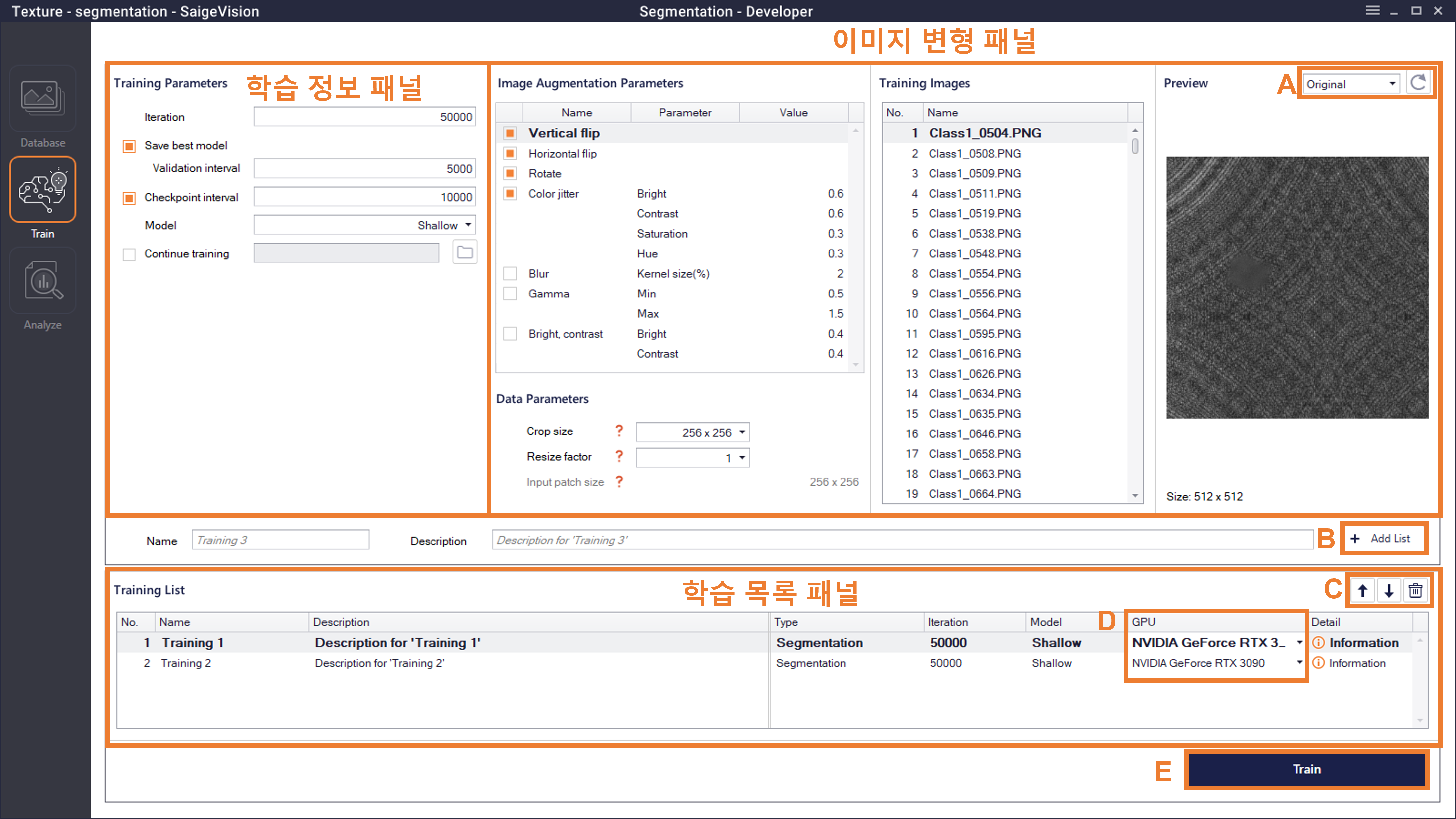
학습 정보 패널(Training Parameters)
- Iteration: 해당 숫자만큼 학습을 진행합니다. 학습하고자 하는 데이터의 양에 비례하여 설정하는 것이 권장됩니다. 단, 최소 100 이상의 값을 입력하여야 학습 결과가 저장됩니다.
- Save Best Model: 학습 중 validation 그룹에 속한 데이터에 대해 검사를 수행하여 가장 성능이 좋은 모델을 [training 이름].best 형식으로 저장합니다. 해당 기능을 활성화할 경우 validation 데이터에 대한 검사를 수행할 iteration 간격(Validation interval)을 지정할 수 있습니다. Validation interval은 최소 100 이상을 입력하여야 합니다.
- Checkpoint Interval: 해당 숫자만큼 학습이 진행될 때 마다 학습된 결과를 저장합니다. Checkpoint Interval의 체크박스를 선택하지 않을 시 중간 결과가 저장되지 않습니다. 단, 최소 500 이상의 값을 입력하여야 하며 만약 Save Best Model 이 활성화되어 있다면 validation interval의 정수배를 입력하여야 합니다.
- Model: 학습에 사용될 모델을 결정합니다. 각 모드 별로 Shallow, Standard, Deep 세 가지가 있으며 일반적으로 Shallow에서 Deep으로 갈수록 난이도가 높은 문제에 대하여 성능이 높아지는 경향을 보이지만 검사 속도가 느려집니다. 데이터의 특성에 맞는 모델을 선택하는 것이 좋으나 Standard로 먼저 학습해 본 후 학습 결과가 만족스럽지 않을 시에 다른 모델로 시도해 보는 것을 권장합니다.
- Continue training: 이전에 학습된 결과를 불러와 이어서 학습하는 기능입니다. 폴더 아이콘
 을 클릭하면 학습된 결과를 불러올 수 있으며, 옆의 텍스트박스에 불러온 모델명이 표시됩니다. Continue training에서 불러온 학습 결과의 학습 iteration 수는 결과에 반영됩니다. 예를 들어, 5000 iteration 동안 학습된 결과 파일을 불러와 3000 iteration 학습할 경우 결과 파일에는 8000 iteration으로 표기됩니다. 기존 학습 모델에 새로운 결함 class를 추가하여 Continue training을 수행할 수 있습니다.
이미지 변형 패널(Image Augmentation)
[Train]-Image Augmentation 참고.
학습 목록 패널(Training List)
Training Parameters와 Image Augmentation을 모두 설정한 후 해당 학습의 이름(Name)과 간략한 설명(Description)을 작성하여 [Add List] 버튼(B 영역)을 클릭하면 Training List에 학습 항목이 추가됩니다. 학습 파라미터들을 변경해가며 [Add List] 버튼을 클릭하여 학습 항목들을 추가하여 여러 개의 학습을 순차적으로 진행시킬 수 있습니다. C 영역의 버튼들을 통해 Training List의 순서 변경 및 항목 삭제가 가능합니다. D 영역에는 해당하는 학습이 사용할 GPU 이름을 보여줍니다. 만약 사용하는 컴퓨터에 GPU가 여러 개라면 그림 D 영역의 해당하는 화살표를 클릭하여 학습에 사용할 GPU를 선택할 수 있습니다. Training List 설정 완료 후 [Train] 버튼(E 영역) 클릭 시 Training Progress 팝업 창이 나타납니다.
Training Progress
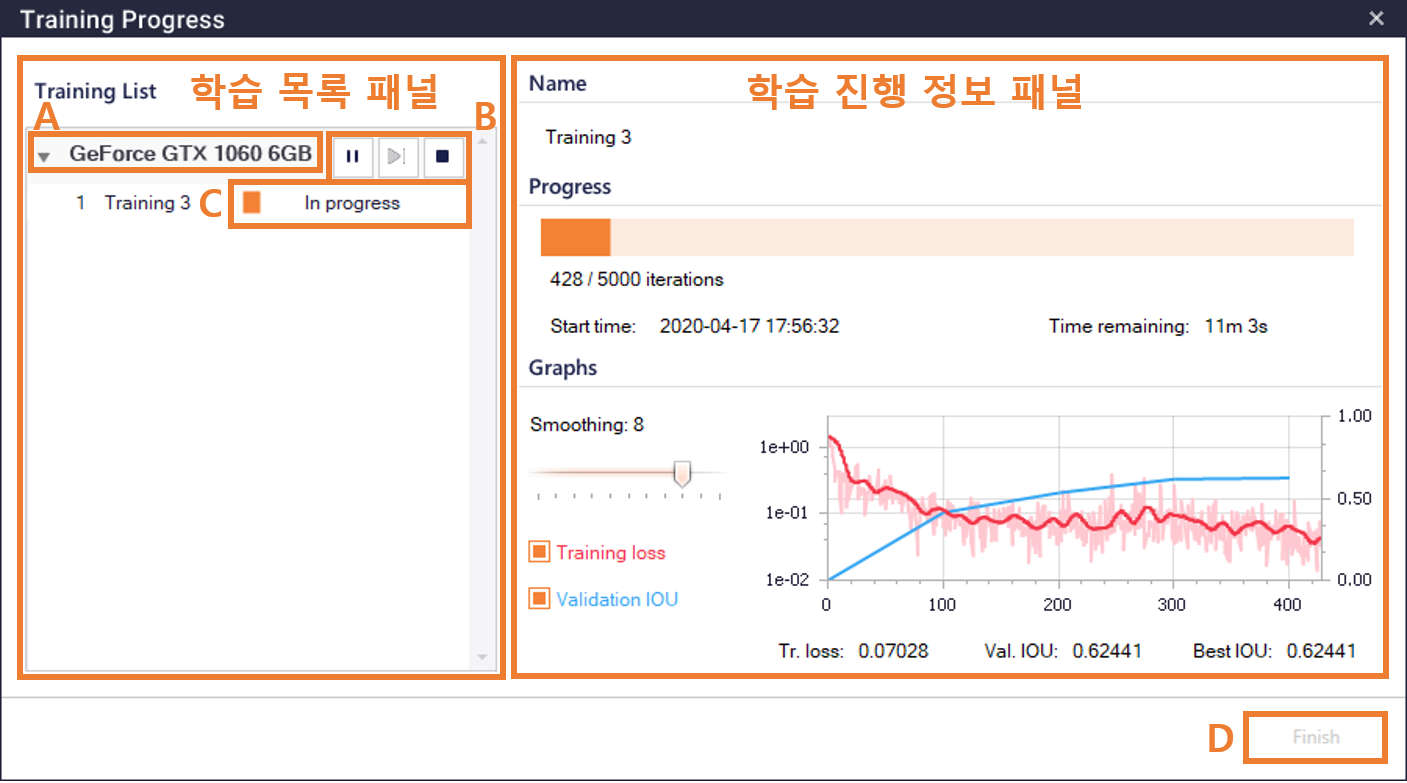
Training Progress 창은 Training List에 있는 항목들의 학습 진행상황을 확인하고 제어하는 기능을 제공합니다. A 영역에는 Training List에서 설정한 GPU 정보가 나타나며, 해당 영역에는 같은 GPU를 사용하는 학습 목록들이 하위 항목으로 들어가 있습니다. A 영역의 화살표 버튼 클릭 시 각 GPU에 배정된 하위 Training list를 보이게 하거나 숨길 수 있습니다. C 영역에는 각 항목들의 학습 진행 상태가 나타나며, B 영역에는 학습 진행 상태를 변경할 수 있는 버튼이 있습니다.
| 아이콘 | 상태 | 적용 가능한 버튼 | 변경된 상태 |
|---|---|---|---|
 |
학습 전 |  |
 |
|
학습 진행 중 |  |
 |
 ,  |
 |
||
|
학습 일시 정지 | |
|
| , |
|
||
 |
학습 완료 | N/A | N/A |
|
학습 정지 | N/A | N/A |
주의
Training Progress 창의 학습 진행 정보 패널에는 학습 목록 패널에서 선택된 항목의 이름, 진행 정도, 학습 그래프가 나타납니다. 학습 그래프는 두 가지 값(Training loss, Validation Accuracy)을 보여줍니다. Training loss 그래프의 값이 진동하여 추세를 보기 힘든 경우에 Smoothing 값을 조절하여 깨끗한 모양의 그래프를 볼 수 있습니다.
- Training Loss: [Database]에서 설정해준 training 데이터를 얼마나 잘 학습했는지를 나타내는 척도로 낮을수록 좋은 성능을 나타냅니다.
- Validation Accuracy: [Database]에서 설정해준 validation 데이터를 학습 도중에 검사한 결과 값으로 높을수록 좋은 성능을 나타냅니다.
모든 GPU의 학습이 완료되거나 정지되면 [Finish] 버튼(D 영역)이 활성화되고, 버튼 클릭 시 Training Progress를 종료한 후 [Analyze]로 이동하여 각 항목에서 학습된 결과를 개별 탭에 보여줍니다.
주의
진행된 학습 iteration이 100 iteration을 넘지 않은 상태에서 학습 종료 시 학습 결과가 저장되지 않습니다.