
Developer – [Database]에서는 학습을 위해 사용될 데이터를 준비하는 기능이 제공됩니다. 이미지 목록 패널에 학습할 이미지를 로드하고, 이미지를 라벨링하는 [Label] 탭(좌측 상단의 [  ] 버튼 클릭) 과 Training/Validation 그룹을 나누어 주는 [Split] 탭(좌측 상단의 [
 ] 버튼 클릭)에서 각각의 작업을 수행하게 됩니다. [Label] 탭과 [Split] 탭에서 작업한 정보들은 항상 동기화 되지만, 기본적으로 [Label] → [Split] 순서로 작업을 진행하는 것을 권장합니다.
주의
학습에 포함된 문자는 1개 이상의 라벨이 지정되어 있어야 합니다.
아래는 각 탭 별 상세 기능 및 구조에 대한 설명입니다.
[Label] 탭
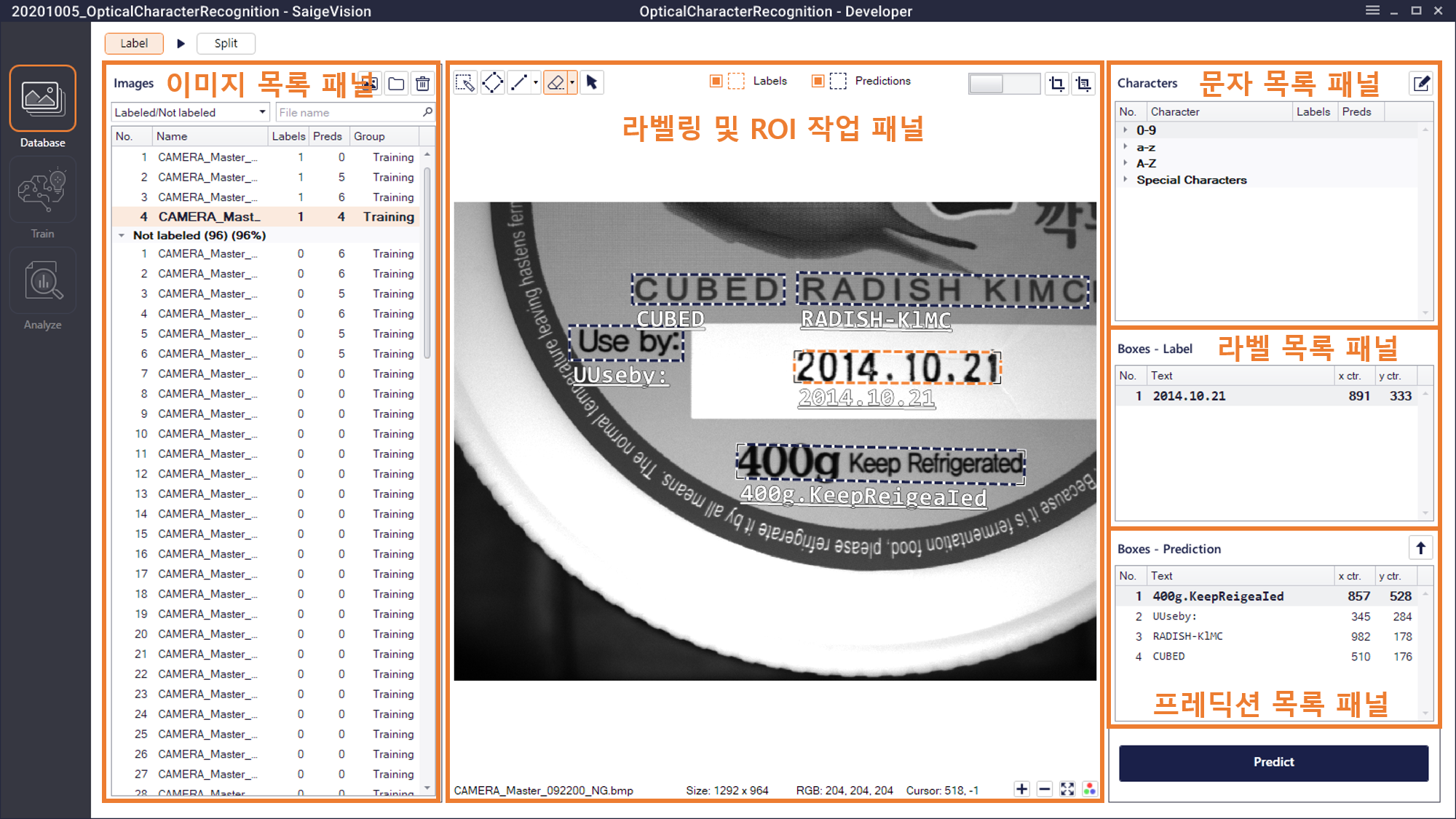
이미지 목록 패널(Images)
해당 패널은 검출, 분할 모드의 이미지 목록 패널의 사용법과 동일하지만, 각 이미지에 포함된 프레딕션(prediction)의 개수를 보여주는 열이 추가로 있습니다. 이미지 선택 후 마우스 우클릭하면 보이는 메뉴 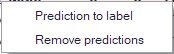 를 통해 선택된 이미지의 프레딕션을 라벨(label)로 보내거나 삭제할 수 있습니다.
문자 목록 패널(Characters)
문자 인식 기능에서 지원하는 문자의 목록을 그룹별로 나타냅니다. 또한, 각 문자에 표시된 라벨과 프레딕션 수를 나타냅니다.
 : 클릭 시 학습 및 검사에서 포함 또는 제외하고 싶은 문자를 설정할 수 있는 Edit Characters 창이 열립니다.
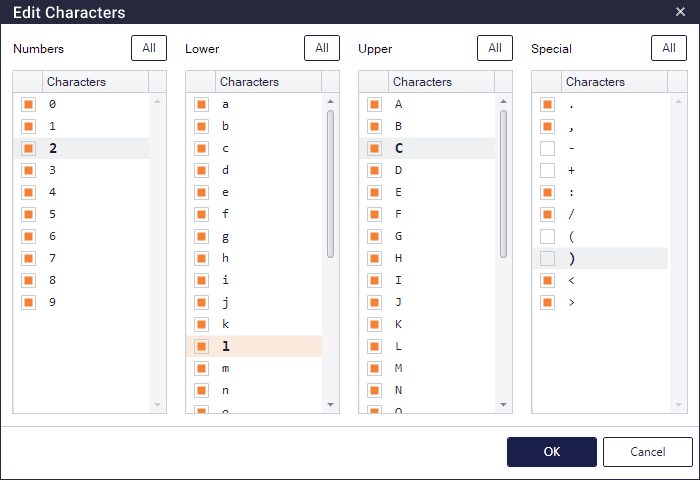
 : 클릭하여 해당 그룹의 모든 문자의 포함/제외 여부를 일괄 설정합니다.
Predict
[Predict] 버튼 클릭하면 보이는 메뉴 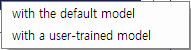 를 통해 SaigeVision에서 기본 제공하는 모델을 선택하거나, 사용자가 학습한 모델을 선택하여 프레딕션을 생성할 수 있습니다. 생성된 프레딕션은 라벨로 변환될 수 있습니다. 사용자가 학습한 모델을 선택하고자 하는 경우 Load Model 창을 통하여 검사 작업을 수행할 모델을 선택합니다. 이어서 뜨는 검사 진행 팝업 창에서 검사를 진행함으로써 이미지 목록 패널에 있는 이미지 중 라벨링되지 않은 이미지에 프레딕션을 생성합니다. 검사 진행 팝업에는 다음의 옵션이 있습니다.
- 최대 검사 크기(max inspection size): 검사할 이미지의 크기가 최대 검사 크기보다 크면 이미지 비율은 유지한 채로 최대 검사 크기로 리사이즈한 후 검사를 진행합니다.
- Resize factor: 이미지를 설정된 배율로 resize 합니다. Resize된 이미지 크기가 클수록 검사 시간과 GPU 메모리 사용량이 늘어납니다.
라벨링 작업 패널
라벨링 작업은 이미지에 박스 형태의 라벨을 추가하는 첫번째 단계와 추가된 박스 라벨에 문자열(Text)을 설정하는 두번째 단계로 나누어집니다.
박스 형태의 라벨을 추가하는 작업은 선택된 이미지에 이미지 패널 상단의 도구를 이용하거나, 이미지 목록 패널 또는 프레딕션 목록 패널에서 항목 선택 후 우클릭을 통해 프레딕션을 라벨로 변환함으로써 수행할 수 있습니다.
박스 라벨에 문자열을 설정하는 작업은 라벨 목록 패널에서 Text 열을 수정함으로써 수행할 수 있습니다.
이미지 패널에서 박스 라벨링
 : 클릭 시 아이콘이 활성화 상태로 변경됩니다. 활성화 상태에서 이미지에 마우스 커서를 드래그 하여 박스 형태의 라벨을 그릴 수 있습니다.
 : 클릭 시 아이콘이 활성화 상태로 변경됩니다. 활성화 상태에서 이미지에 점 4개를 찍어 점 4개를 포함하는 최소 넓이의 박스 라벨을 그릴 수 있습니다.
 : 클릭 시 아이콘이 활성화 상태로 변경됩니다. 활성화 상태에서 이미지에 점 2개를 찍어 점 2개를 가로 길이값으로 가지는 박스 라벨을 그릴 수 있습니다. 세로 길이값은
 버튼을 클릭하여 조절할 수 있습니다.
 : 클릭 시 아이콘이 활성화 상태로 변경됩니다. 활성화 상태에서 이미지에 마우스 커서를 드래그하여 박스 라벨을 지울 수 있습니다. 버튼 클릭 시 지우개의 굵기를 조절할 수 있습니다.
 : 클릭 시 아이콘이 활성화 상태로 변경됩니다. 활성화 상태에서 이미지 패널에 선택된 박스에 변형 도구가 뜨며, 박스의 회전, 크기 조절, 이동 작업을 수행할 수 있습니다.
 : 체크 표시에 따라 이미지에 라벨을 보이게 또는 보이지 않게 합니다.
 : 체크 표시에 따라 이미지에 프레딕션을 보이게 또는 보이지 않게 합니다.
관심 영역(ROI) 작업 패널
해당 패널은 불량 검사 모드의 관심 영역 작업 패널의 사용법과 동일합니다.
라벨 목록 패널(Boxes - Label)
이미지 목록 패널에서 선택된 이미지에 그려진 Label의 번호(No.), 문자열(Text), 박스 중심의 좌표(x ctr., y ctr.)에 대한 정보들이 나타납니다.
프레딕션 목록 패널(Boxes - Prediction)
이미지 목록 패널에서 선택된 이미지에 그려진 프레딕션의 번호(No.), 문자열(Text), 박스 중심의 좌표(x ctr., y ctr.)에 대한 정보들이 나타납니다. 프레딕션 선택 후 마우스 우클릭하면 보이는 메뉴 를 통해 선택된 프레딕션을 라벨로 보내거나 삭제할 수 있습니다.
[Split] 탭
해당 탭은 불량 검사 모드의 [Split] 탭의 사용법과 동일합니다.