
Multipage는 분할 모드에서 사용할 수 있는 기능으로, 하나의 제품에 대해 다양한 광학 조건에서 영상을 취득하였을 때 이 영상을 모두 학습 및 검사할 수 있는 기능입니다. Multipage 기능에서 page는 하나의 영상을 뜻하며 각 page는 1-channel gray 또는 3-channel color 이미지가 될 수 있습니다.
일반적인 진행 순서는 Multipage가 아닌 일반 프로젝트와 동일하게 진행되며 다음의 항목에서 다르게 진행됩니다.
[Database] - [Label] 탭
Multipage 설정 패널
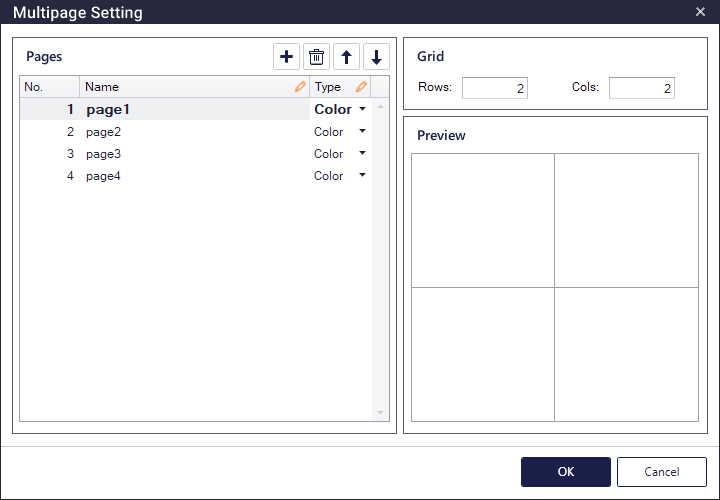
Multipage 프로젝트를 새로 만들거나 불러오는 경우 아래와 같이 Multipage Setting 패널이 팝업창으로 뜹니다. 이 창에서 page를 추가/삭제하거나 page의 이름 및 type 을 설정할 수 있습니다. Page의 이름은 각 page에 해당하는 이미지의 파일명과 일치하거나 각 page에 해당하는 이미지의 파일명에 포함되는 문자열이어야 합니다. 또한, 이 창의 우측에서 라벨링 작업 패널의 grid 개수를 설정할 수 있습니다. Grid 의 총 cell 개수(rows * cols)는 page의 개수보다 크거나 같아야 합니다.
이미지 목록 패널(Images)
 : 클릭 시 multipage 설정 패널 팝업창을 띄웁니다.
 : 클릭 시 지정한 폴더 내의 모든 페이지의 이미지들을 불러옵니다.
- Multipage 기능을 사용하려면 하나의 multipage 이미지로 통합할 이미지들을 한 폴더에 넣어 두어야 합니다. 이때 SaigeVision은 해당 폴더의 이름을 multipage 이미지의 Id로 간주하고 이미지를 불러옵니다. 예를 들어 아래 그림과 같은 폴더 구조에서, Id_1 폴더를 선택하여 불러오면 Id_1_page1.png와 Id_1_page2.png가 통합된 Id_1 multipage 이미지를 불러오게 됩니다(사용자가 multipage 설정 패널에서 page1과 page2를 지정해 두었을 시).
- [Database] 옵션의
Search subfolders when adding images from selected folder in the Database항목이 multipage 이미지 불러오기에도 적용됩니다. 예를 들어 아래 그림과 같은 폴더 구조에서 Root 폴더를 선택하여 불러올 때, 옵션 항목이 체크되어 있다면 Id_1과 Id_2 폴더에 있는 이미지들을 불러오지만 옵션 항목이 체크되어 있지 않다면 아무 이미지도 불러오지 않게 됩니다. 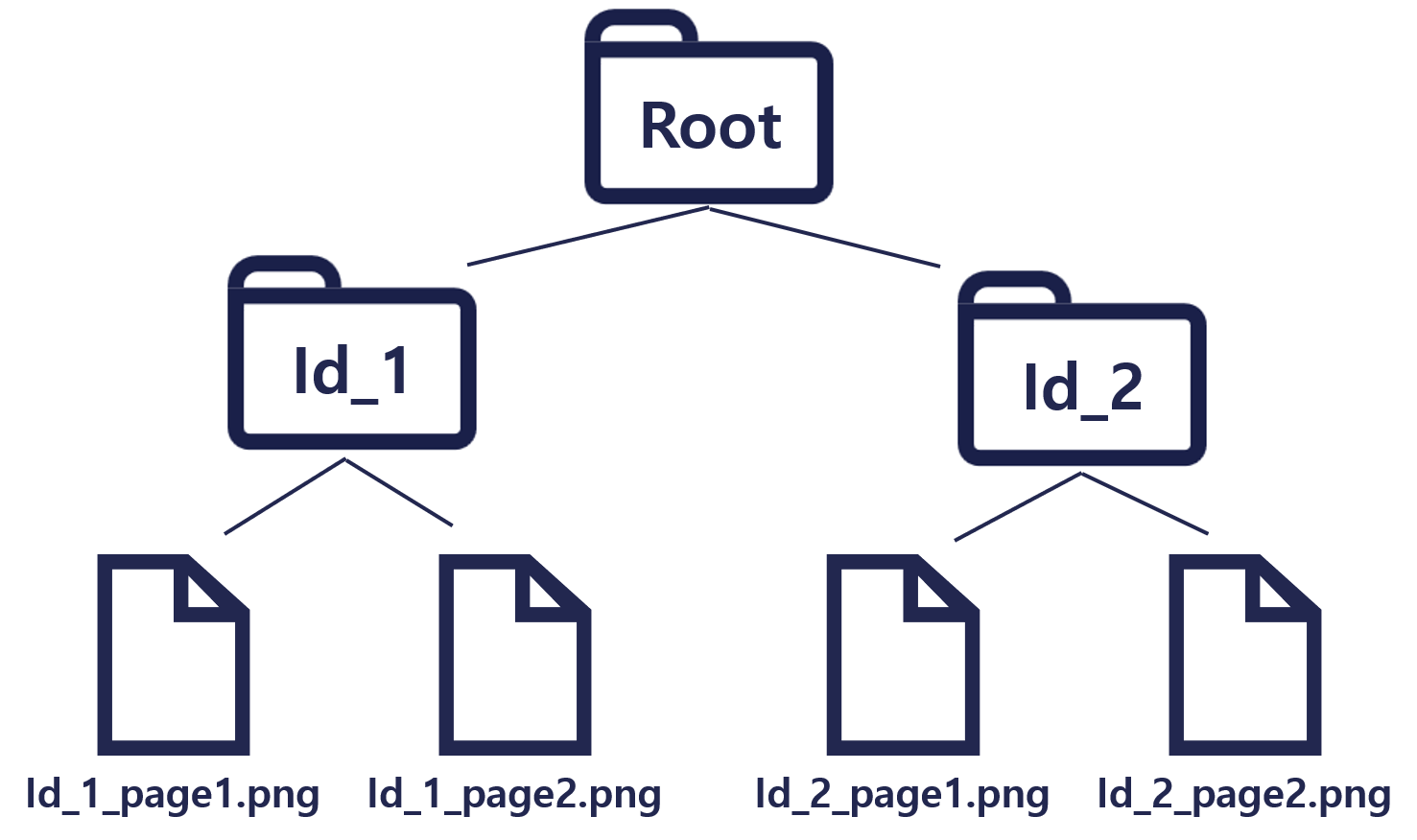
라벨링 및 ROI 작업 패널
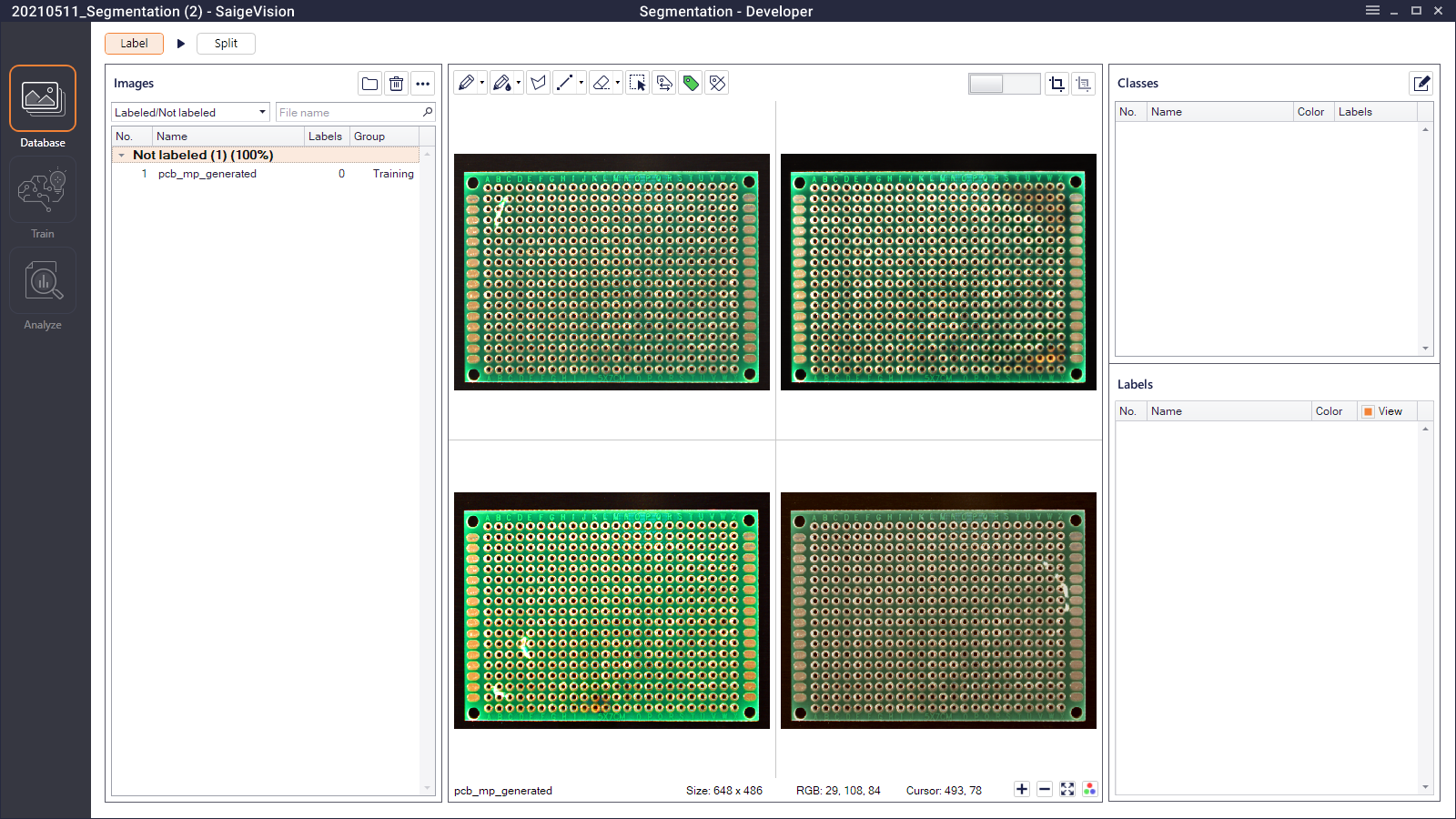
- Multipage 설정 패널창에서 입력한 rows, cols 값이 반영되어 grid로 보여집니다.
- Grid의 어느 cell에서든 labeling, zooming, panning 등을 수행할 수 있습니다.
- Advanced ROI를 지원하지 않습니다.
[Analyze]
- 이미지 목록 패널에서 버튼을 클릭하여 multipage 설정 패널 팝업창을 띄울 수 있습니다. Page 정보는 학습된 모델 파일로부터 읽어오고 사용자가 수정할 수 없습니다. 대신 Grid 설정은 가능합니다.
[Inspect]
- Multipage가 아닌 일반 프로젝트와 [Inspect] 탭을 공유합니다. 즉, [Inspect] 탭을 추가할 때 선택된 모델 파일의 Multipage 여부에 따라 [Inspect] 탭이 Multipage인지 아닌지 결정됩니다.
- 이미지 목록 패널에서 버튼을 클릭하여 multipage 설정 패널 팝업창을 띄울 수 있습니다. Page 정보는 학습된 모델 파일로부터 읽어오고 사용자가 수정할 수 없습니다. 대신 Grid 설정은 가능합니다.
Search subfolders when adding images from selected folder in the Inspector항목이 multipage 탭에서도 적용됩니다.