
Inspector – [Inspect]에서는 Developer에서 학습된 결과를 이용하여 새로운 이미지에서 문자를 인식하는 기능이 제공됩니다. [Inspect]는 여러 개의 하위 탭으로 구성되며 하나의 탭은 하나의 학습 결과를 이용하여 이미지를 검사하게 됩니다. 여러 개의 학습 결과를 이용하여 검사하고 싶은 경우 그 수만큼 하위 탭을 추가하여 검사를 수행할 수 있습니다. 하위 탭을 추가할 때마다 Load Model 창에서 원하는 학습 결과를 선택할 수 있습니다.
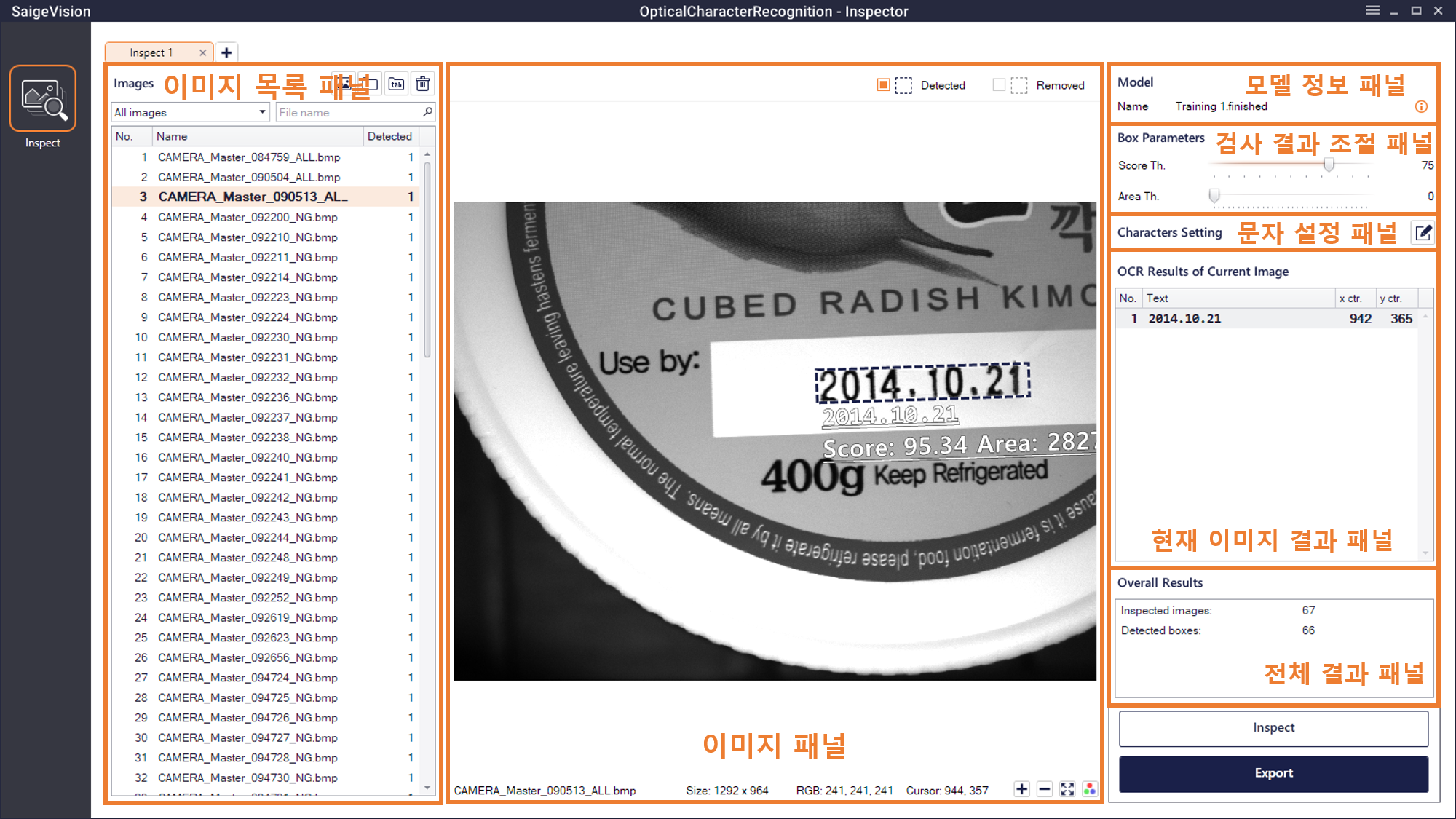
이미지 목록 패널(Images)
불량 검사 모드의 이미지 목록 패널과 동일.
이미지 패널
[Analyze]탭의 이미지 패널에서 True Label을 제외한 모든 정보를 동일하게 보여줍니다.
모델 정보 패널(Model)
해당 탭을 생성할 때 불러온 학습 모델의 이름과 정보를 확인할 수 있습니다.
검사 결과 조절 패널(Box Parameters)
현재 이미지 결과 패널(OCR Results of Current Image)
현재 이미지에 검출된 라벨을 문자열 정보와 박스의 중심 좌표를 함께 보여줍니다.
전체 결과 패널(Overall Results)
검사한 이미지의 개수(Inspected Images)와 검출된 라벨의 총 개수(Detected Boxes)를 확인할 수 있습니다.
Inspect
[Inspect] 버튼 클릭 시 검사 진행 팝업 창이 뜨며, 이후 진행은 [Analyze]의 Inspect 버튼과 동일합니다.
Export
[Export] 버튼 클릭 시 분석 결과를 리포트합니다.
- 텍스트 파일: 설정된 파라미터 정보, 전체 검출된 라벨 수, 문자 수를 확인할 수 있는 파일입니다.
- Overlayed Images:
- Sorted by with or without ‘Detected’ objects: 라벨이 하나 이상 검출된 이미지와 하나도 검출되지 않은 이미지를 나눠서 폴더 구조를 생성하여 저장합니다.
Tab 저장 및 불러오기
검사를 완료한 tab을 해당 tab의 우클릭 혹은 우측 상단 메뉴의 'Save Current Tab' 버튼을 클릭하여 .srInspectTab 형식의 파일로 저장할 수 있습니다. 저장된 tab은 [Inspect]의 탭 추가 버튼 (  ) 클릭 후 tab 불러오기 버튼 (
 )을 클릭하여 불러올 수 있습니다.