
프로그램 우측 상단의 메뉴 버튼[ ] 클릭 후 Options... 를 클릭하면 옵션을 설정할 수 있는 팝업 창이 뜹니다.
Database
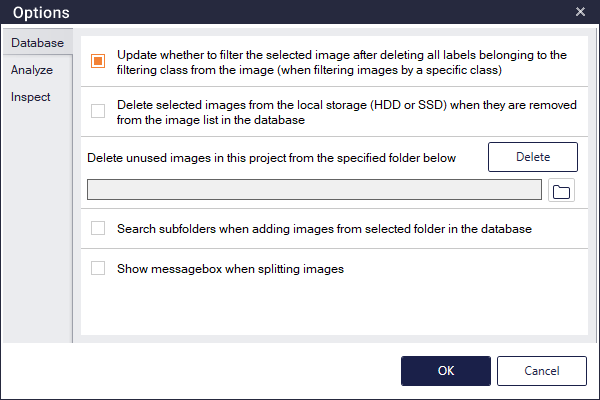
이미지 리스트 자동 업데이트
Update whether to filter the selected image after deleting all labels belonging to the filtering class from the image (when filtering images by a specific class) 옵션에 따라 이미지 리스트가 특정 클래스로 필터링 되었을 때, 이미지 내 라벨의 클래스 정보가 변경되는 즉시 이미지 리스트가 업데이트 되거나 (체크된 경우), 이미지 리스트의 업데이트가 중단됩니다 (체크되지 않은 경우).
Database 에서 이미지 삭제 시 로컬 저장소에서 삭제
Delete selected images from the local storage (HDD or SSD) when they are removed from the image list in the Database 옵션에 따라 Database 의 이미지 리스트에서 이미지를 삭제할 때, 로컬 저장소에서 해당 이미지를 삭제하거나 (체크된 경우), 삭제하지 않습니다 (체크되지 않은 경우).
Project 에 사용되지 않는 이미지 로컬 저장소에서 삭제
Delete unused images in this project from the specified folder below 우측 하단의  버튼을 클릭하여 이미지를 탐색할 최상위 폴더를 지정한 후
 버튼을 클릭하여, 지정된 폴더 내의 모든 이미지 중 현재 프로젝트에 사용되지 않는 이미지를 삭제합니다. 이 기능은 Developer 에서만 동작하며, Inspector 또는 Generator 에서 동작하지 않습니다.
Database 에서 이미지 추가 시 하위 폴더 탐색 여부 설정
Search subfolders when adding images from selected folder in the Database 옵션에 따라 Database 의 이미지 리스트에서 폴더를 선택하여 이미지를 추가할 때, 선택된 폴더의 하위 폴더까지 모두 탐색하여 추가하거나 (체크된 경우), 선택된 폴더만 탐색하여 추가합니다 (체크되지 않은 경우).
Auto split 수행 시 확인 목적의 팝업창 띄우기 여부 설정
Show messagebox when splitting images 옵션이 체크된 경우에 auto split 을 수행했을 때 정말로 진행할 것인지 확인하는 창이 팝업됩니다.
Analyze
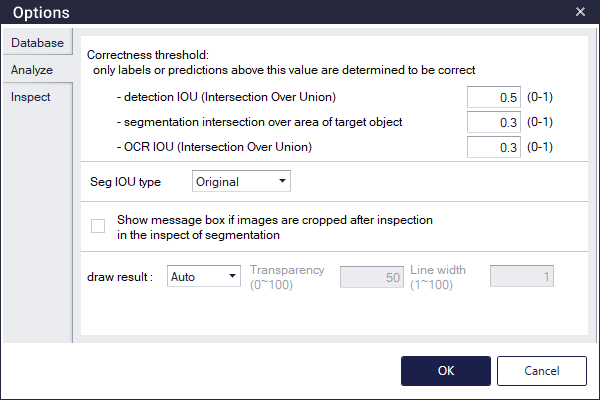
Correctness threshold
검출, 분할, 문자 인식 기능의 [Analyze] 탭에서 사용자가 그린 실제 라벨과 검사 결과의 영역을 비교하여 검사가 정확히 되었는지를 판단하는 기준값을 설정할 수 있습니다. 즉 여기에서 설정된 값을 넘는 실제 라벨 또는 검사 결과가 맞았다(correct)고 판단됩니다. 기준값의 범위는 0-1입니다.
- 검출: 실제 라벨과 검사 결과의 IOU 값으로,
(교집합의 넓이) / (합집합의 넓이)로 계산됩니다. - 분할: 실제 라벨의 경우
(실제 라벨과 검사 결과의 교집합의 넓이) / (실제 라벨의 넓이)로 계산되고, 검사 결과의 경우(실제 라벨과 검사 결과의 교집합의 넓이) / (검사 결과의 넓이)로 계산됩니다. - 문자 인식: 실제 라벨과 검사 결과의 IOU 값으로,
(교집합의 넓이) / (합집합의 넓이)로 계산됩니다.
Seg IOU type
Segmentation 에서 결과 분석 시 유저가 직접 입력한 true label 과 딥러닝에 의해 검출된 predicted contour 를 비교하여 IOU 값을 계산하는데 기존에 사용되던 original 방법 외에 weighted 방법을 선택할 수 있습니다. 기존 original IOU 방법은 contour 의 면적이 큰 경우에 IOU 값에 더 큰 영향을 끼치지만 weighted IOU 방법은 이 영향을 없앨 수 있는 방법입니다.
검사 시 크롭된 이미지 존재 여부 확인 팝업 설정
Segmentation 검사했을 때 사용 가능한 GPU 메모리에 따라 이미지를 크롭하여 검사하는 경우가 있는데, Show message box if images are cropped after inspection in the Analyze of Segmentation 을 체크하는 경우 검사가 끝났을 때 크롭된 이미지가 있는지 확인할 수 있는 창이 팝업됩니다.
화면에 표시되는 object 의 그리기 설정
Auto 로 설정하는 경우 이미지 특성에 맞게 transparency, line width 가 자동 설정되지만, Manual 로 설정하는 경우 transparency, line width 값을 직접 설정할 수 있습니다.
Inspect
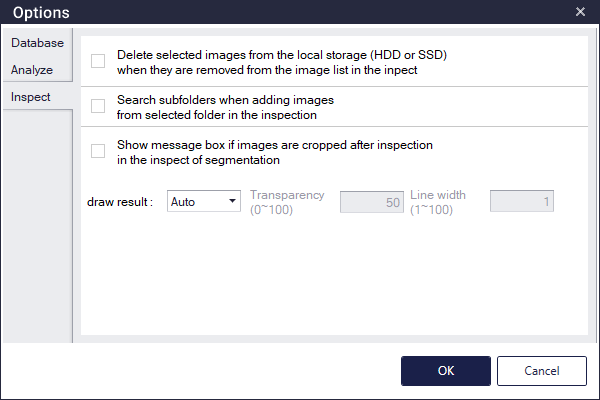
Inspect 에서 이미지 삭제 시 로컬 저장소에서 삭제
Delete selected images from the local storage (HDD or SSD) when they are removed from the image list in the Inspect 옵션에 따라 Inspect 의 이미지 리스트에서 이미지를 삭제할 때, 로컬 저장소에서 해당 이미지를 삭제하거나 (체크된 경우), 삭제하지 않습니다 (체크되지 않은 경우).
Inspect 에서 이미지 추가 시 하위 폴더 탐색 여부 설정
Search subfolders when adding images from selected folder in the Inspect 옵션에 따라 Inspect 의 이미지 리스트에서 폴더를 선택하여 이미지를 추가할 때, 선택된 폴더의 하위 폴더까지 모두 탐색하여 추가하거나 (체크된 경우), 선택된 폴더만 탐색하여 추가합니다 (체크되지 않은 경우).
검사 시 크롭된 이미지 존재 여부 확인 팝업 설정
Segmentation 검사했을 때 사용 가능한 GPU 메모리에 따라 이미지를 크롭하여 검사하는 경우가 있는데, Show message box if images are cropped after inspection in the Inspect of Segmentation 을 체크하는 경우 검사가 끝났을 때 크롭된 이미지가 있는지 확인할 수 있는 창이 팝업됩니다.
화면에 표시되는 object 의 그리기 설정
Auto 로 설정하는 경우 이미지 특성에 맞게 transparency, line width 가 자동 설정되지만, Manual 로 설정하는 경우 transparency, line width 값을 직접 설정할 수 있습니다.