
Inspector – [Inspect]에서는 Developer에서 학습된 결과를 이용하여 새로운 이미지의 불량을 검사하는 기능이 제공됩니다. [Inspect]는 여러 개의 하위 탭으로 구성되며 하나의 탭은 하나의 학습 결과를 이용하여 이미지를 검사하게 됩니다. 여러 개의 학습 결과를 이용하여 검사하고 싶은 경우 그 수만큼 하위 탭을 추가하여 검사를 수행할 수 있습니다. 하위 탭을 추가할 때마다 Load Model 창에서 원하는 학습 결과를 선택할 수 있습니다.
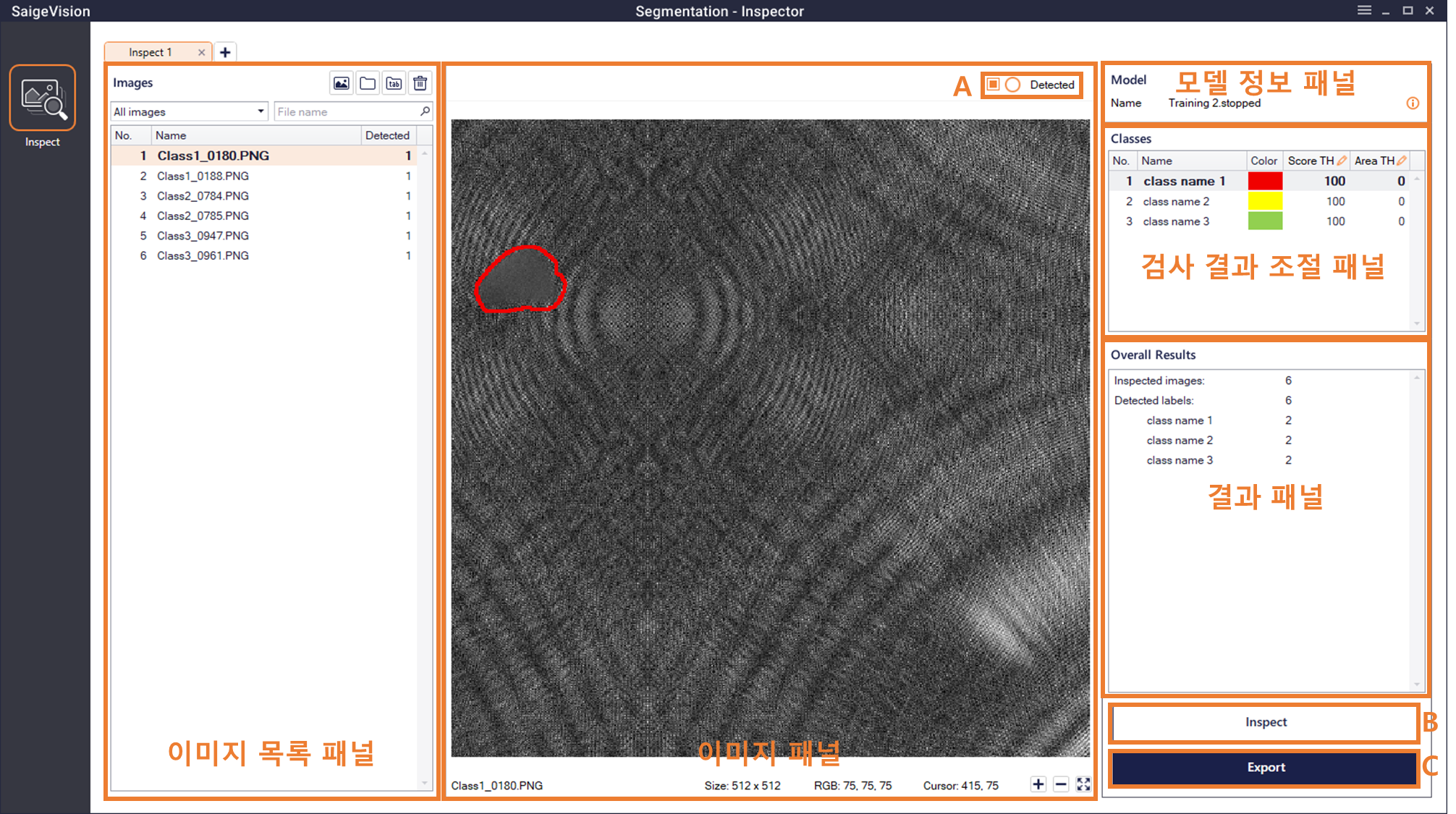
이미지 목록 패널(Images)
검사할 이미지들을 불러올 수 있으며, 불러온 이미지들의 번호(No.)와 이름(Name), 그리고 검사 후 검출된 라벨의 개수 혹은 해당 결함 클래스(Detected)를 나타냅니다.
 : 클릭 시 지정한 이미지들을 불러옵니다.
 : 클릭 시 지정한 폴더 내의 모든 이미지들을 불러옵니다.
 : 클릭 시 현재 활성화되어 있는 하위 탭들의 목록이 뜨고 원하는 탭을 클릭 시 클릭 된 탭에 있는 이미지들을 현재 탭으로 복사해 옵니다. 단 현재 탭과 중복되는 이미지는 복사되지 않습니다.
 : 이미지 목록 패널에서 하나 혹은 다수의 이미지를 선택한 후 해당 아이콘 클릭 시 선택된 이미지들이 이미지 목록 패널에서 제거됩니다.
 : 이미지 파일의 폴더, 검출된 라벨의 클래스 등의 조건에 따라 이미지를 분류 또는 필터링합니다.
 : 이미지 파일 이름으로 목록 내의 이미지를 검색합니다.
이미지 패널
[Analyze]탭의 이미지 패널에서 True Label을 제외한 모든 정보를 동일하게 보여줍니다.
모델 정보 패널(Model)
해당 탭을 생성할 때 불러온 학습 모델의 이름과 정보를 확인할 수 있습니다.
전체 검사 결과 조절 패널(Overall Parameter)
[Analyze]탭의 전체 검사 결과 조절 패널과 동일.
클래스별 검사 결과 조절 패널(Classes)
[Analyze]탭의 클래스별 검사 결과 조절 패널과 동일.
Object 별 검사 결과 패널(Object Results)
[Analyze]탭의 Object 별 검사 결과 패널과 유사함.
결과 분석 패널(Overall Results)
분류(Classification)
검사한 이미지의 개수(Inspected Images)와 각 결함 클래스별로 분류된 이미지의 개수를 확인할 수 있습니다.
검출(Detection), 분할(Segmentation)
검사한 이미지의 개수(Inspected Images)와 검출된 결함 라벨의 총 개수 및 클래스별 개수(Detected Labels)를 확인할 수 있습니다.
Inspect
[Inspect] 버튼 클릭 시 검사 진행 팝업 창이 뜨며, 이후 진행은 [Analyze]의 Inspect 버튼과 동일합니다.
Export
[Export] 버튼 클릭 시 검사 결과를 각 모드 별로 다음과 같이 리포트합니다.
분류(Classification)
- 텍스트 파일: 설정된 파라미터 정보, 각 이미지에 대하여 분류된 클래스 정보를 확인할 수 있는 파일입니다.
- Copy Classified Images:
- All inspected results as images: 분류된 결과에 따라 폴더 구조를 생성하여 검사에 사용한 이미지를 복사하여 저장합니다.
- 이미지로 저장할 때 class activation map 결과를 같이 내보낼 지 여부를 선택할 수 있습니다.
검출(Detection)
- 텍스트 파일: 설정된 파라미터 정보, 전체 검출된 결함 수, 각 클래스별 검출된 결함 수를 확인할 수 있는 파일입니다.
- Overlayed Images:
- Sorted by with or without ‘Detected’ objects: 물체가 하나 이상 검출된 이미지와 하나도 검출되지 않은 이미지를 나눠서 폴더 구조를 생성하여 저장합니다.
분할(Segmentation)
- 텍스트 파일: 설정된 파라미터 정보, 전체 검출된 결함 수, 각 클래스별 검출된 결함 수를 확인할 수 있는 파일입니다.
- Overlayed Images: 검출된 결과 영역의 외곽선을 원본 이미지에 겹쳐서 그린 이미지를 저장합니다.
- Sorted by with or without ‘Detected’ objects: 물체가 하나 이상 검출된 이미지와 하나도 검출되지 않은 이미지를 나눠서 폴더 구조를 생성하여 저장합니다.
- Raw Data: [Analyze]와 동일.
- Cropped Patches: [Analyze]와 동일.
Tab 저장 및 불러오기
검사를 완료한 tab을 해당 tab의 우클릭 혹은 우측 상단 메뉴의 'Save Current Tab' 버튼을 클릭하여 .srInspectTab 형식의 파일로 저장할 수 있습니다. 저장된 tab은 [Inspect]의 탭 추가 버튼 (  ) 클릭 후 tab 불러오기 버튼 (
 )을 클릭하여 불러올 수 있습니다.