
시작
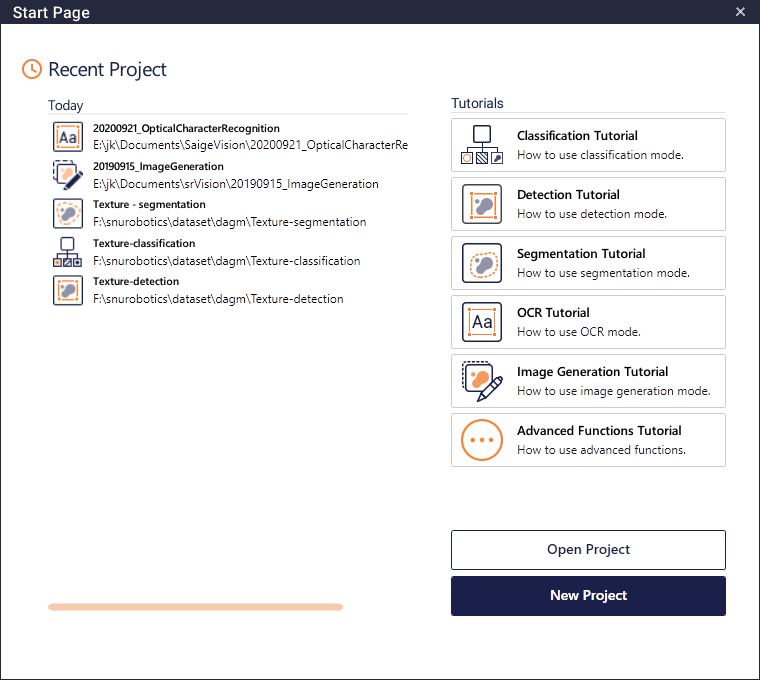
프로그램을 처음 시작할 때 표시되는 화면으로, 시작할 프로젝트를 정할 수 있습니다. 최근 프로젝트들의 리스트가 표시되며, 우측 하단의 [Open Project] 버튼을 통해 다른 위치의 프로젝트를 불러오거나 [New Project] 버튼을 눌러 새 프로젝트를 만들 수 있습니다.
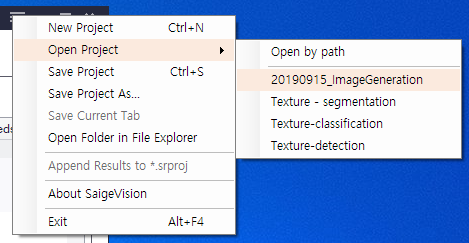
프로젝트 진입 후에도 인터페이스 우측 상단의 메뉴 버튼[ ] 을 좌 클릭하여 사용 중인 프로젝트의 저장, 프로젝트 불러오기, 새 프로젝트 생성을 수행할 수 있습니다. 또한 해당 옵션버튼에서 'Open Folder in File Explorer'를 선택하여 현재 프로젝트의 경로를 윈도우 탐색기에서 열 수 있습니다.
새 프로젝트
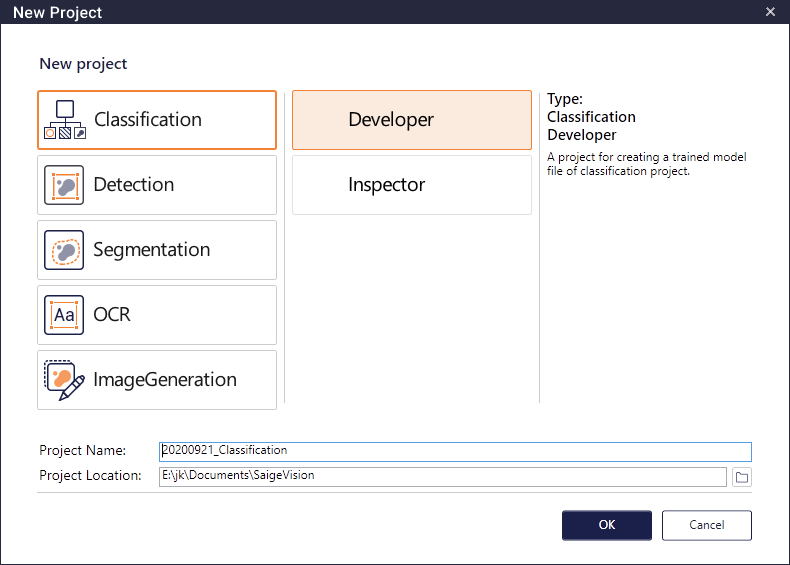
SaigeVision이 제공하는 다섯 가지 모드 중 하나를 선택할 수 있으며, 불량 검사 및 문자 인식 모드(분류, 검출, 분할, 문자 인식) 모드는 Developer와 Inspector로 구성되어 있습니다. Developer는 사용자가 입력해준 생산품 이미지의 불량 및 문자에 대한 정보를 학습 및 검증하는 프로젝트이며, Inspector는 학습한 결과를 이용하여 새로운 생산품을 검사하는 프로젝트입니다.
분할 모드의 경우 Developer - multipage를 선택하여 한 제품이 다양한 타입의 영상으로 취득되었을 때 이 이미지를 모두 활용하여 학습 및 검사할 수 있습니다. 대표적으로 다양한 광학 조건에서 영상을 취득한 후 이를 모두 활용하고자 할 때 사용됩니다. Developer - multipage 에서 학습한 모델을 검사하려면 일반 프로젝트와 마찬가지로 Inspector 에서 학습된 모델을 불러 와서 검사를 진행할 수 있습니다.
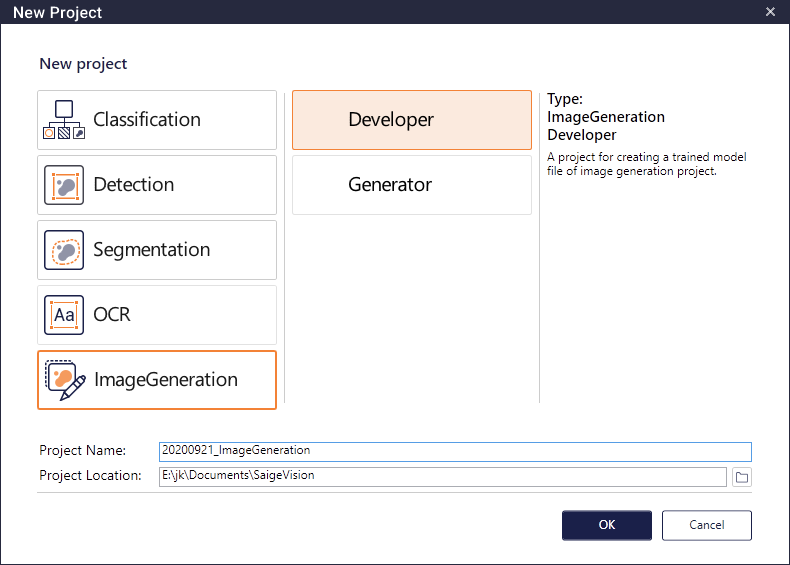
이미지 생성 모드는 Developer와 Generator로 구성되어 있습니다. Developer는 사용자가 생성하고자 하는 제품의 결함을 학습하는 프로젝트이며 Generator는 학습 결과를 바탕으로 원하는 제품 위에 가상의 결함을 생성하는 프로젝트입니다.
기본 구조
불량 검사 및 문자 인식 모드
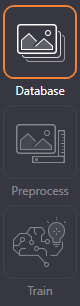
SaigeVision 불량 검사 및 문자 인식 모드의 기본 인터페이스는 탭으로 구분되어 있으며, 각 기능상의 차이로 분류되어 있습니다. Developer 프로젝트는 학습을 위한 이미지를 불러오고 불량 정보를 입력하는 [Database], 학습 세부 변수를 정하고 학습을 진행하는 [Train], 불량 정보 학습 결과를 분석하고 세부 조정을 수행하는 [Analyze], 총 세 개의 탭으로 구성되어 있습니다.
[Train]에서 학습한 결과는 해당 프로젝트 내부의 'Models' 폴더에 저장됩니다. [Analyze]에서는 학습 결과로 저장된 모델에 대한 세부 변수를 조절할 수 있으며, 수정된 변수는 자동으로 모델 파일에 저장됩니다.

Inspector 프로젝트는 [Inspect] 한 개의 탭으로 구성되어 있으며, 해당 탭에는 Developer에서 학습한 결과를 바탕으로 새로운 이미지의 불량을 검사하거나 문자를 검출하여 인식할 수 있습니다. 또한 불러온 모델의 세부 변수를 조절할 수 있습니다.
이미지 생성 모드
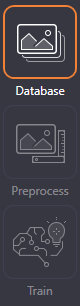
SaigeVision 이미지 생성 모드 프로젝트의 기본 인터페이스는 탭으로 구분되어 있으며, 각 기능상의 차이로 분류되어 있습니다. Developer 프로젝트는 제품을 등록하고 해당 제품의 이미지에 불량 정보를 입력하는 [Database], 이미지들의 위치를 정렬하고 정렬된 이미지 상에서 각 결함들이 주로 발생하는 지역에 대한 정보를 입력하는 [Preprocess], 학습 세부 변수를 정하고 학습을 진행하는 [Train]의 총 세 개의 탭으로 구성되어 있습니다. [Train]에서 학습한 결과는 해당 프로젝트 내부의 'Models' 폴더에 저장됩니다.
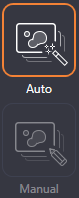
Generator 프로젝트는 [Auto]와 [Manual] 두 개의 탭으로 구성되어 있으며, 각각은 결함을 생성하는 모드를 의미합니다. [Auto] 모드는 이미지 상에 지정한 영역에 결함들을 랜덤하게 자동으로 생성하는 모드이고 [Manual] 모드는 생성하고자 하는 결함의 형상을 사용자가 세밀하게 그려준 대로 생성하는 모드입니다.