콘텐츠로 이동

프로젝트 운영 - 결함 검사 기능

준비(Preparing)

이미지 추가

00_macro-0.png

  • Add Images 또는 Import 버튼을 클릭하여 이미지를 추가할 수 있습니다.

01_macro-1.png

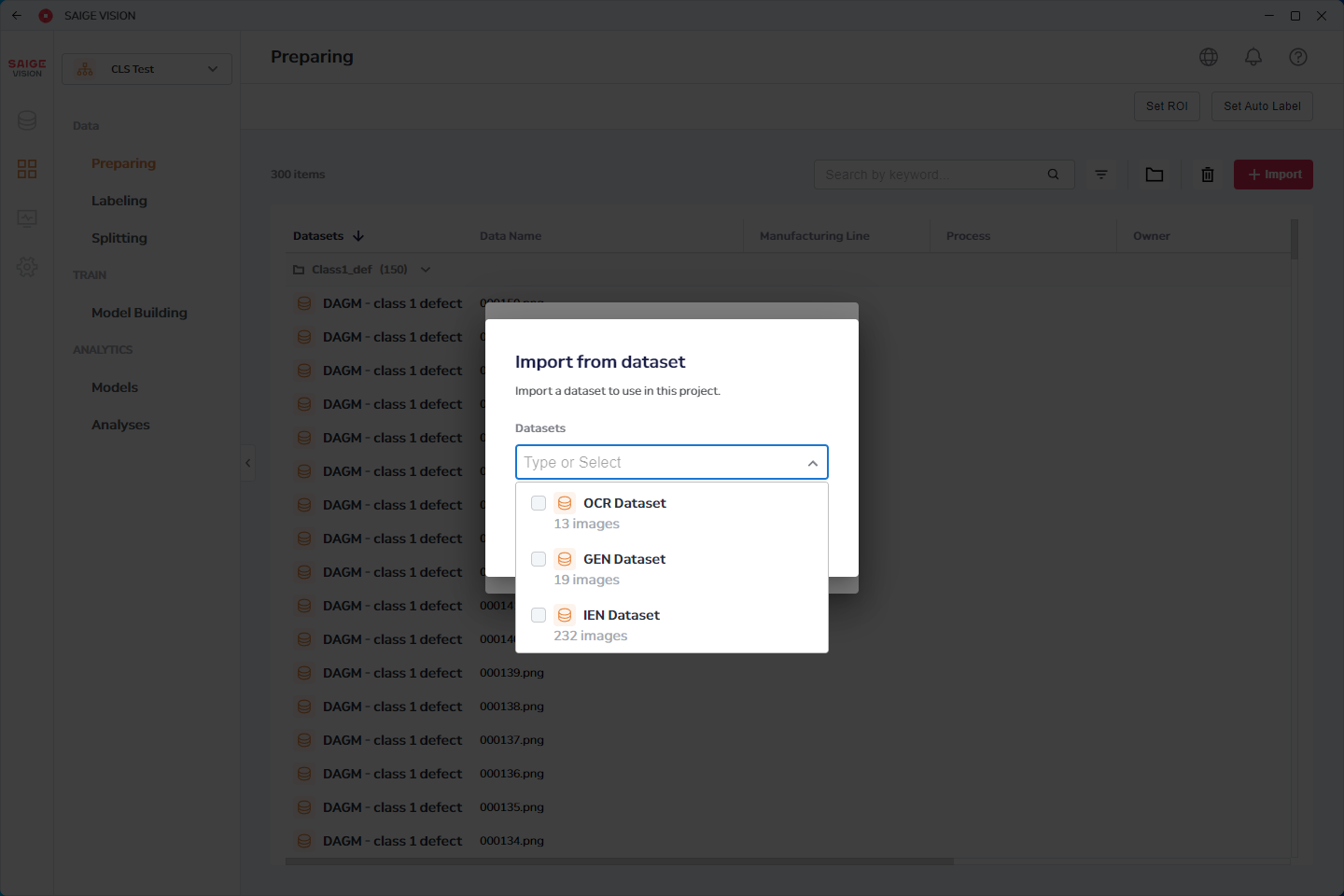
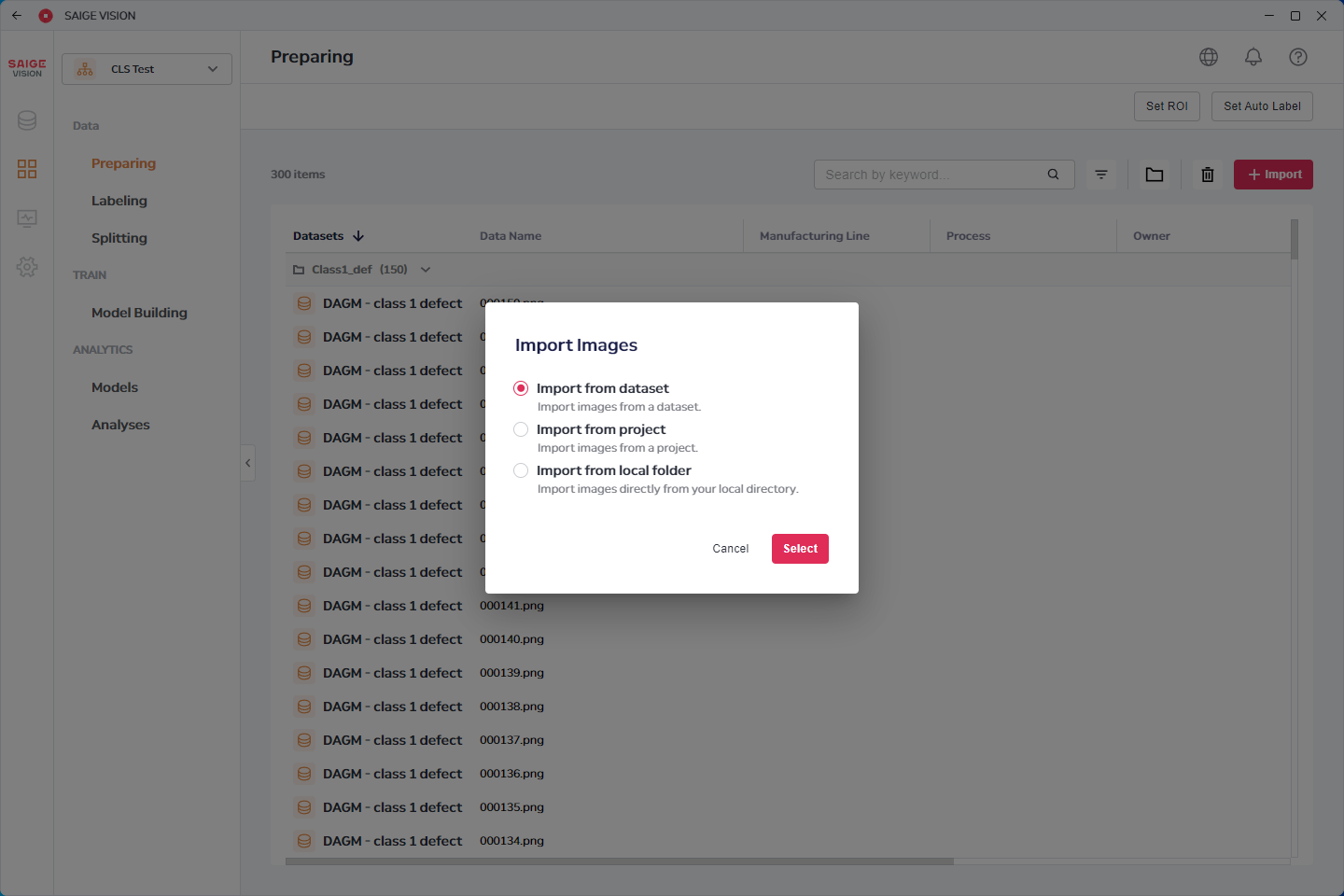
  • Import from dataset 을 선택하여 이미 생성된 데이터셋을 불러올 수 있습니다.

02_macro-2.png

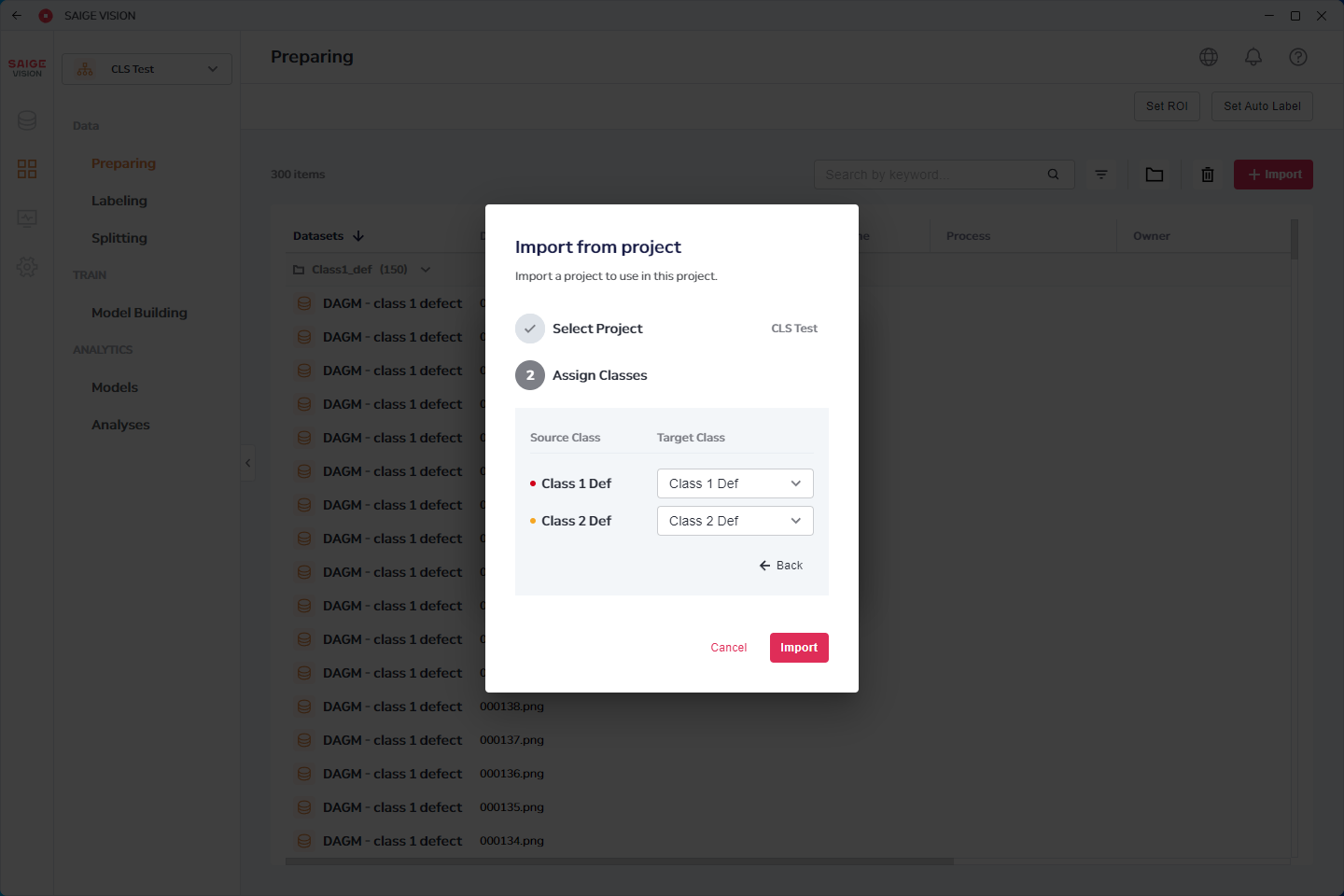
  • Import from project 를 선택하여 다른 프로젝트에서 사용 중인 이미지 및 라벨 정보를 불러올 수 있습니다.
  • 선택할 수 있는 프로젝트 타입은 다음과 같습니다. | 현재 열려 있는 프로젝트 | 이미지 및 라벨 정보를 불러올 프로젝트 | | ----------------------- | ------------------------------------- | | 분류(CLS) | CLS, IAD | | 검출(DET) | DET, SEG, GEN | | 분할(SEG) | SEG, GEN | | 이상 검출(IAD) | CLS, IAD | | 문자 인식(OCR) | OCR | | 결함 생성(GEN) | SEG, GEN | | 이미지 강화(IEN) | IEN |
  • 필요한 경우 클래스 맵핑을 수행해야 하며, 이미지 및 라벨 정보를 불러올 프로젝트에 등록된 클래스를 현재 열려 있는 프로젝트의 클래스로 맵핑해서 라벨 정보를 가져옵니다. 필요한 클래스가 아닌 경우 각 클래스 별로 불러오지 않도록 설정할 수 있고, 현재 열려 있는 프로젝트에 적합한 클래스가 없는 경우 새로운 클래스를 생성하며 불러올 수 있습니다.

03_macro-3.png

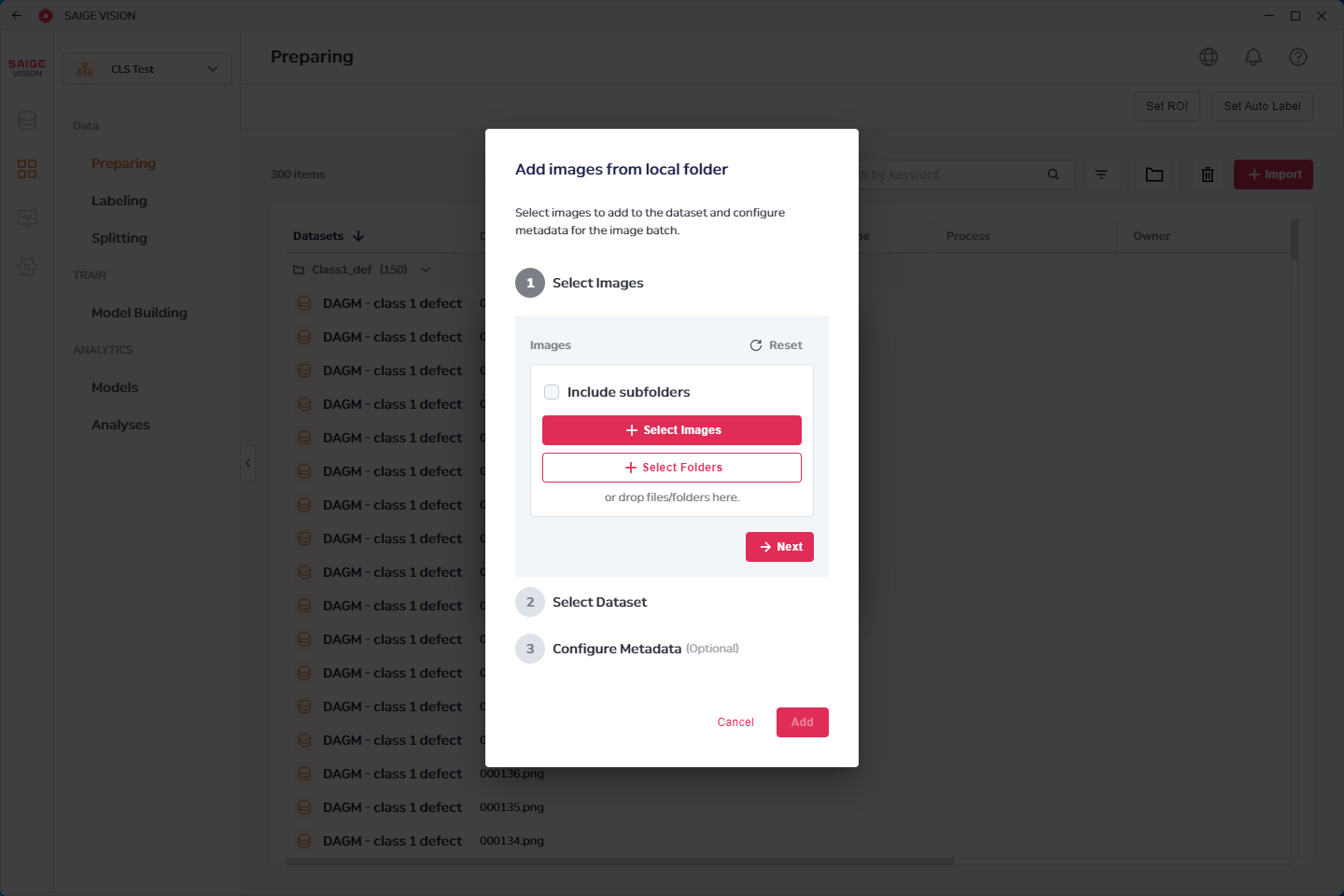
  • Import from local folder 를 선택하여 로컬 저장소에서 이미지를 추가할 수 있습니다. 이 때 추가되는 이미지는 하나의 데이터셋에 등록이 되어야 합니다.

관심 영역(Region of Interest, ROI) 설정

04_macro-4.png

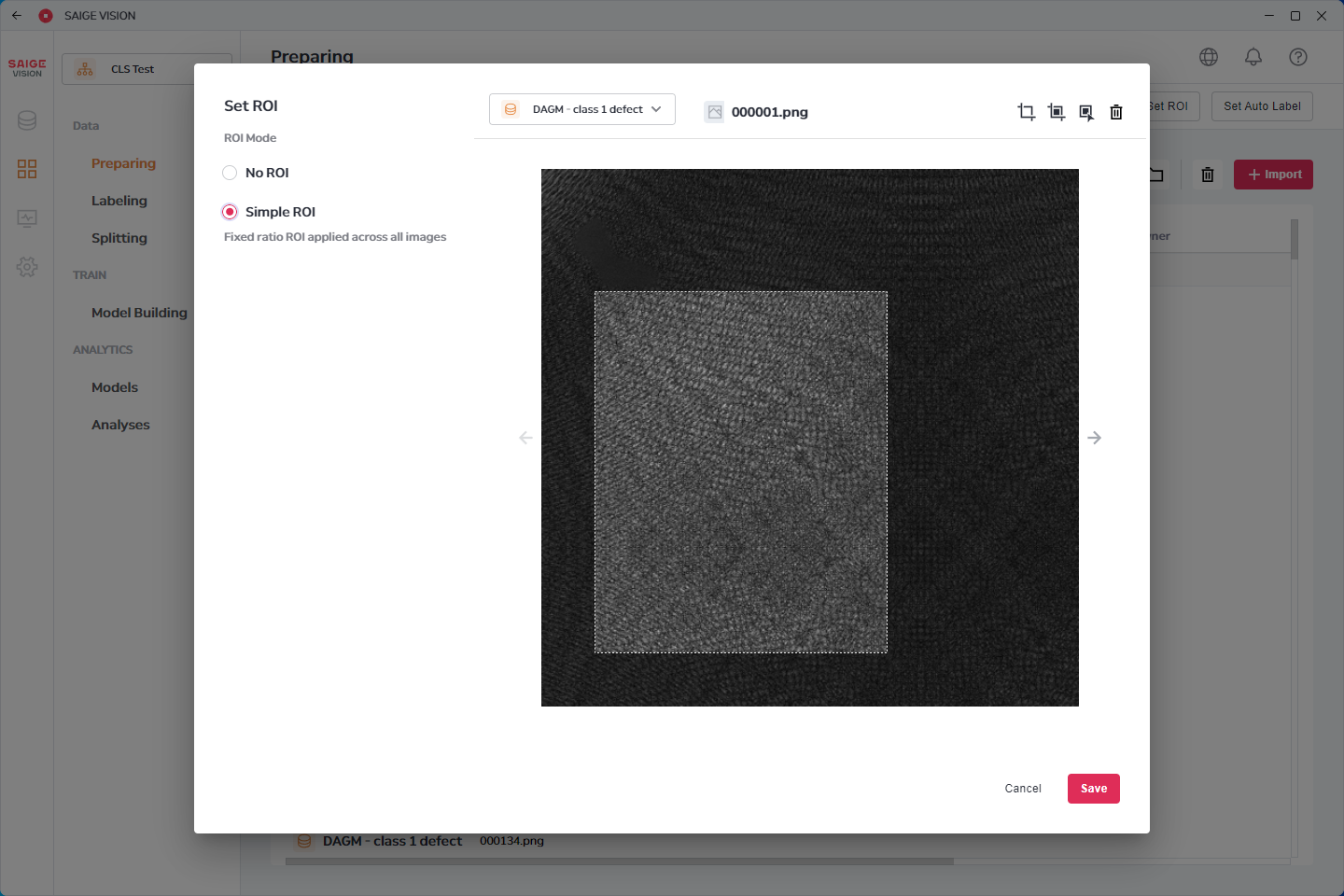
  • Set ROI 버튼을 클릭하여 이미지 내 관심 영역(Region of Interest, ROI)을 설정할 수 있습니다.
  • 이미지 전체가 관심 영역인 경우 No ROI 를 선택하면 됩니다.
  • 여러 이미지에 관심 영역이 동일한 위치에 있는 경우 Simple ROI 를 활용할 수 있습니다. 우측 상단의 ROI 설정 도구 중 Set ROI / Set Rectangular ROI 도구를 이용하여 직사각형 모양의 ROI 를 설정할 수 있습니다.
  • 설정한 관심 영역 내에 비관심 영역이 존재하는 경우 Blind 기능을 이용하여 비관심 영역을 설정할 수 있습니다. Set Blind / Add Rectangular Blind 도구를 이용하여 직사각형 모양의 Blind 를 추가할 수 있습니다.

오토 라벨 설정

05_macro-5.png

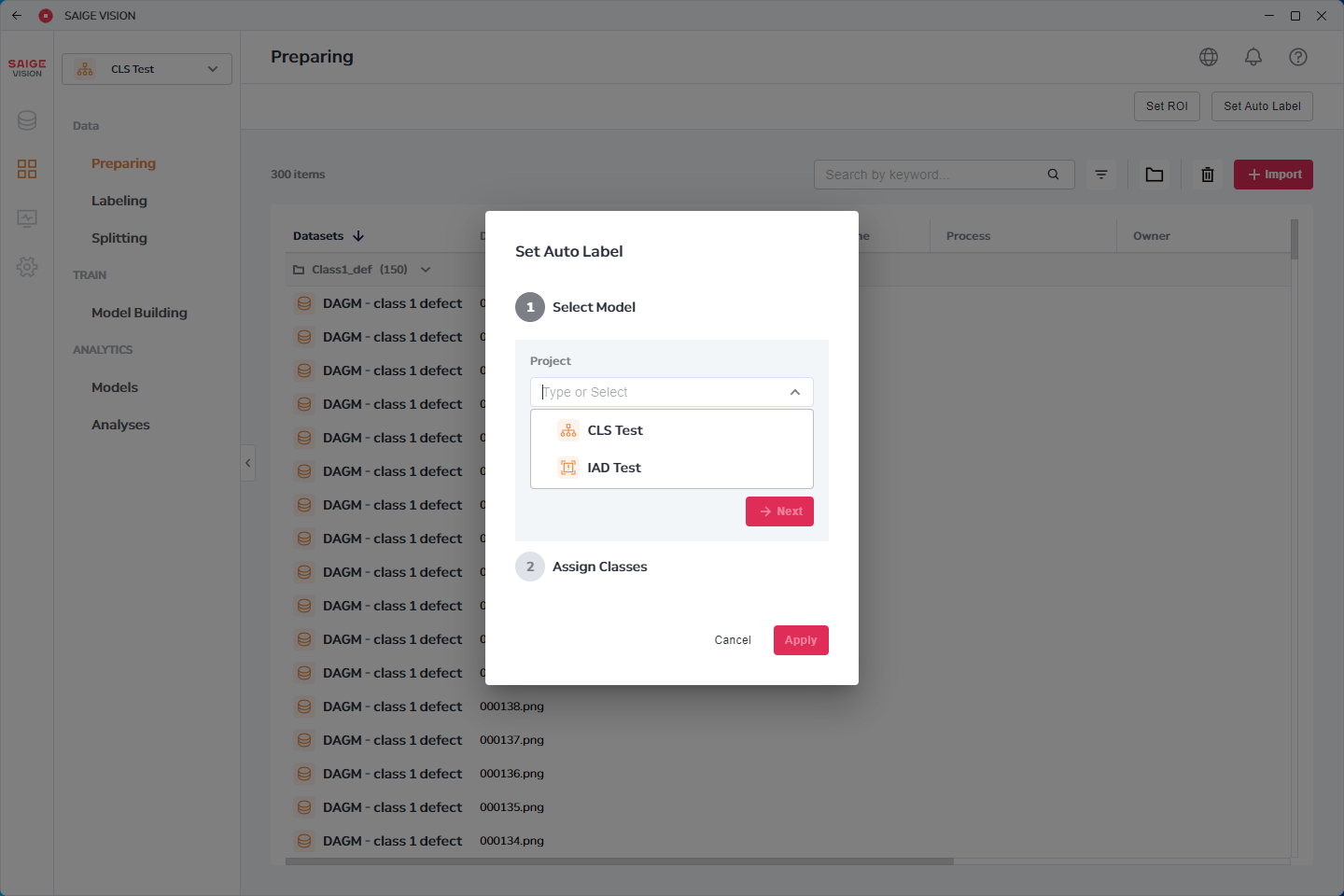
  • 오토 라벨 기능이란 학습된 모델로 검사를 수행하고, 검사 결과를 라벨 정보로 사용할 수 있도록 지원하는 기능입니다. 라벨링 작업에 대한 로드를 줄여주는 라벨 어시스트 기능 중 하나입니다.
  • 오토 라벨 기능을 사용하려면 학습된 모델이 있어야 합니다. 검사를 수행하기 위해 학습된 모델 중 하나를 선택해야 하며, 프로젝트의 각 타입에서 사용 가능한 모델은 다음과 같습니다. | 현재 열려 있는 프로젝트 | 설정 가능한 모델의 타입 | | ----------------------- | ----------------------- | | 분류(CLS) | CLS, IAD | | 검출(DET) | DET, SEG, IAD | | 분할(SEG) | SEG, IAD | | 이상 검출(IAD) | CLS, IAD | | 문자 인식(OCR) | OCR | | 결함 생성(GEN) | SEG, IAD | | 이미지 강화(IEN) | - |
  • 필요한 경우 클래스 맵핑을 수행해야 합니다. 예를 들어, 모델 클래스 Defect_1 을 프로젝트 클래스 Class_1 로 할당한 경우, Defect_1 로 예측된 결과를 Class_1 에 해당하는 라벨 정보로 활용합니다. 모델 클래스를 할당할 때 No Selection 을 선택하는 경우 해당 모델 클래스로 예측된 결과는 사용하지 않도록 처리됩니다.

이미지 리스트

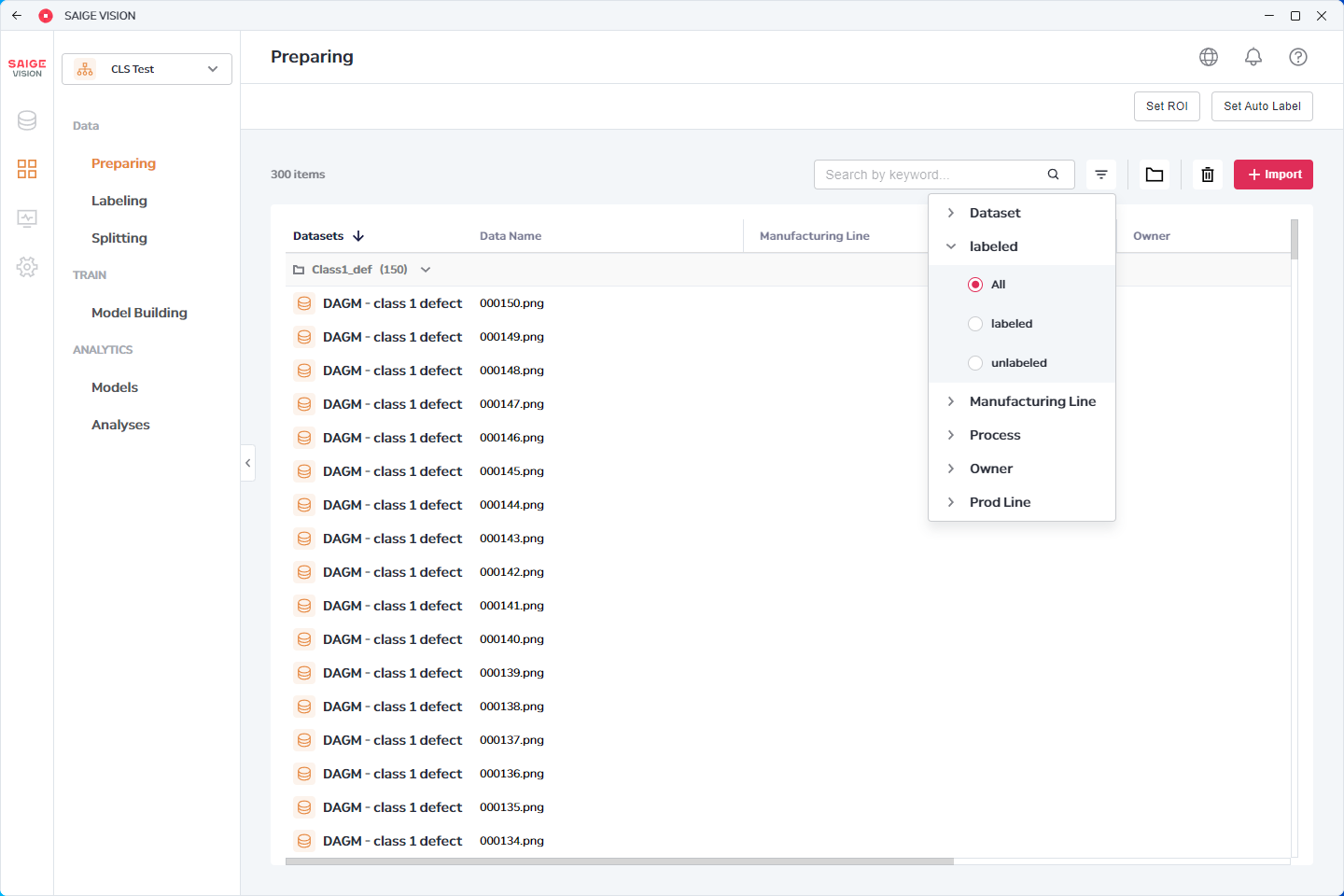
06_macro-6.png

  • 우측 상단의 필터링 도구를 이용하여, 데이터셋, 라벨 여부 등을 기준으로 필터링할 수 있습니다.

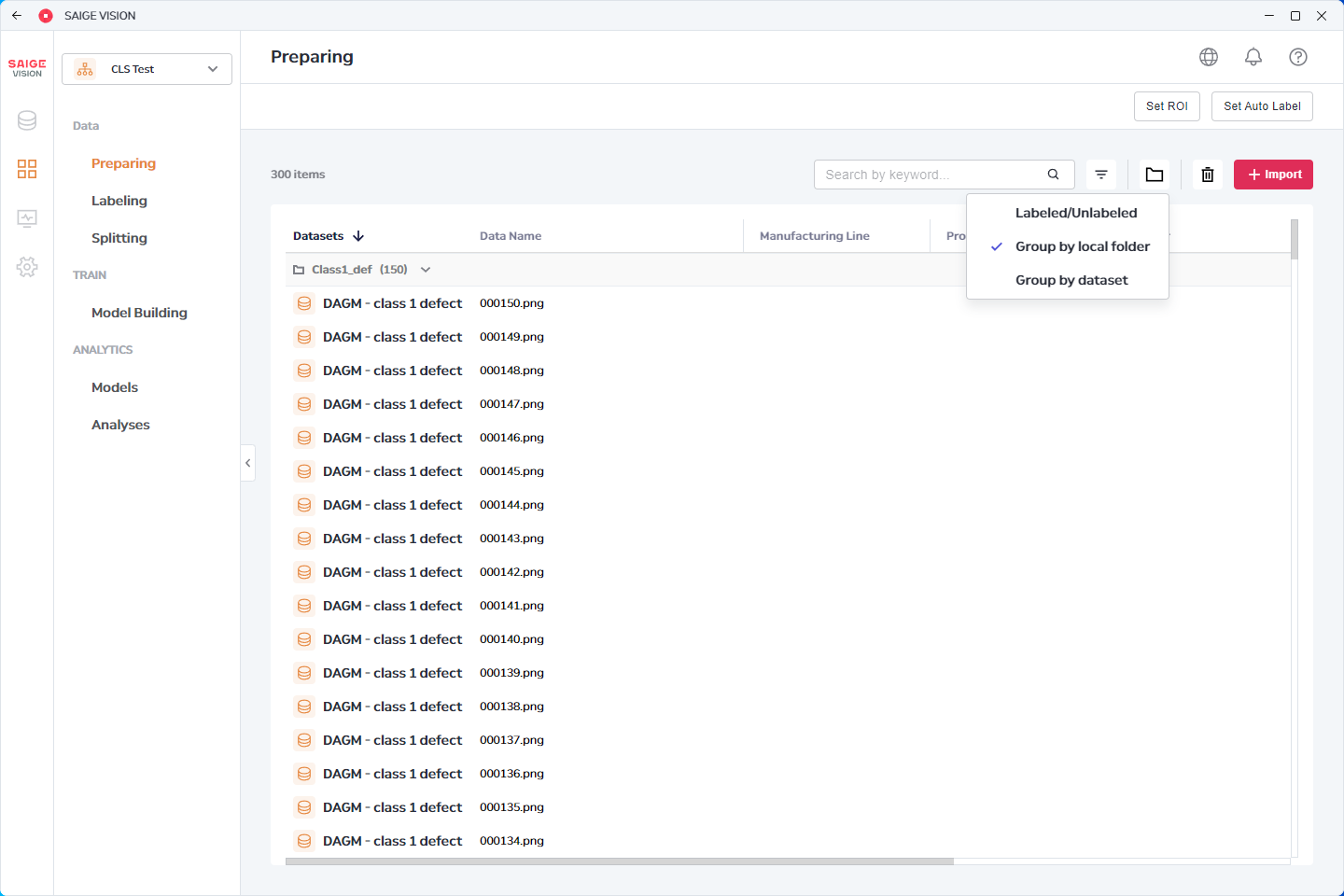
07_macro-7.png

  • 우측 상단의 그룹핑 도구를 이용하여, 라벨, 로컬 폴더, 데이터셋 등을 기준으로 그룹핑할 수 있습니다. 라벨링 화면에서 그룹 단위로 라벨링할 수 있는 기능을 제공합니다.

라벨링(Labeling)

이미지 뷰어

08_macro-8.png

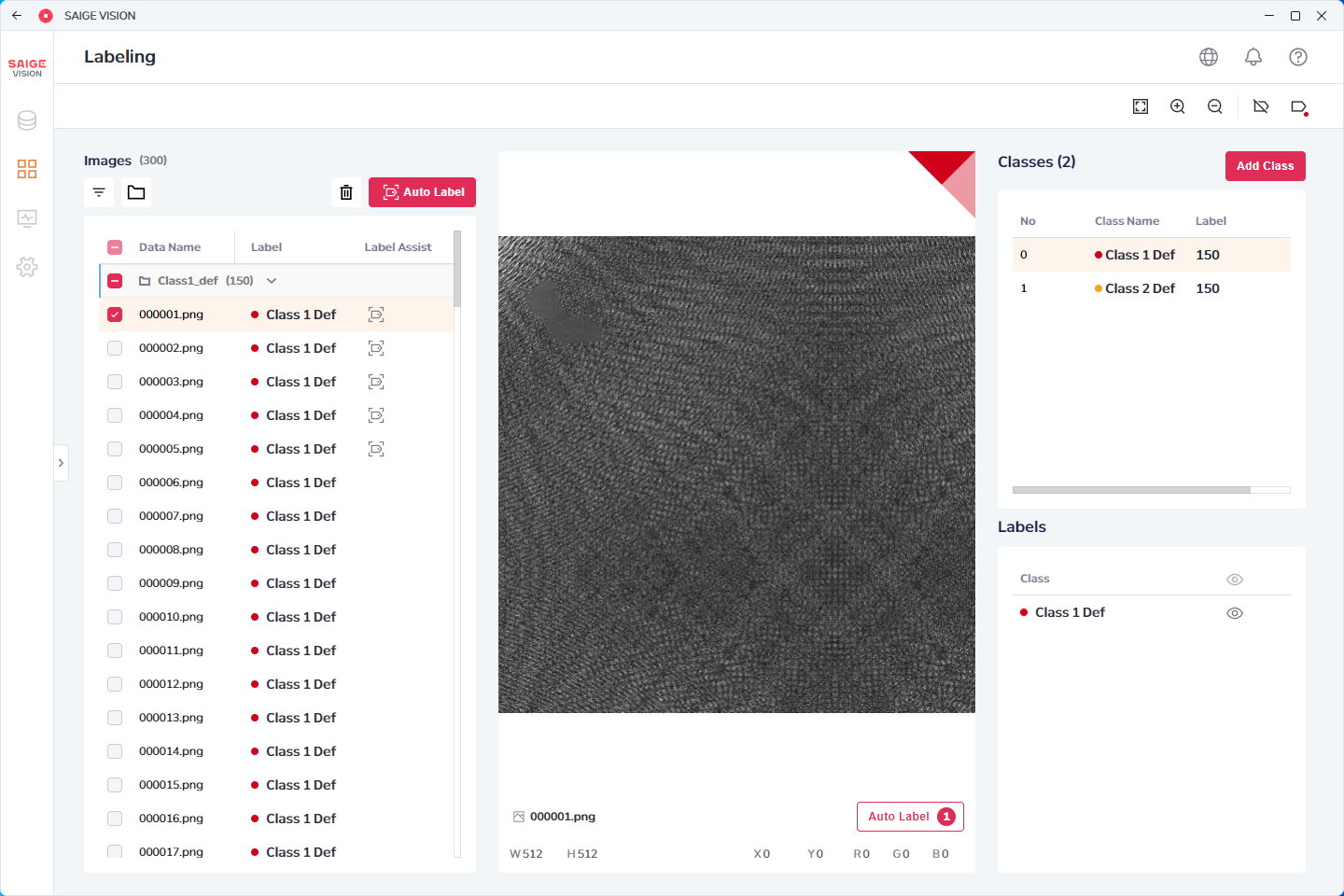
  • 원하는 이미지를 선택한 후 이미지 뷰어에서 이미지를 확인할 수 있습니다.
  • 마우스 휠 up/down 을 이용하여 줌 in/out 을 수행할 수 있습니다.
  • 스페이스바를 누른 후 마우슨 왼쪽 버튼 드래그&드랍으로 panning 을 수행할 수 있습니다. 스페이스바를 누르지 않고 마우스 오른쪽 버튼 드래그&드랍으로도 panning 을 수행할 수 있습니다.
  • 우측 상단의 Fit, Zoom In, Zoom Out 을 클릭하여 fit, zoom in/out 을 수행할 수 있습니다.
  • 이미지 뷰어 하단에서 이미지 이름, 이미지 크기, 커서가 위치한 픽셀의 위치 및 픽셀 값을 확인할 수 있습니다.

25_macro-25.png

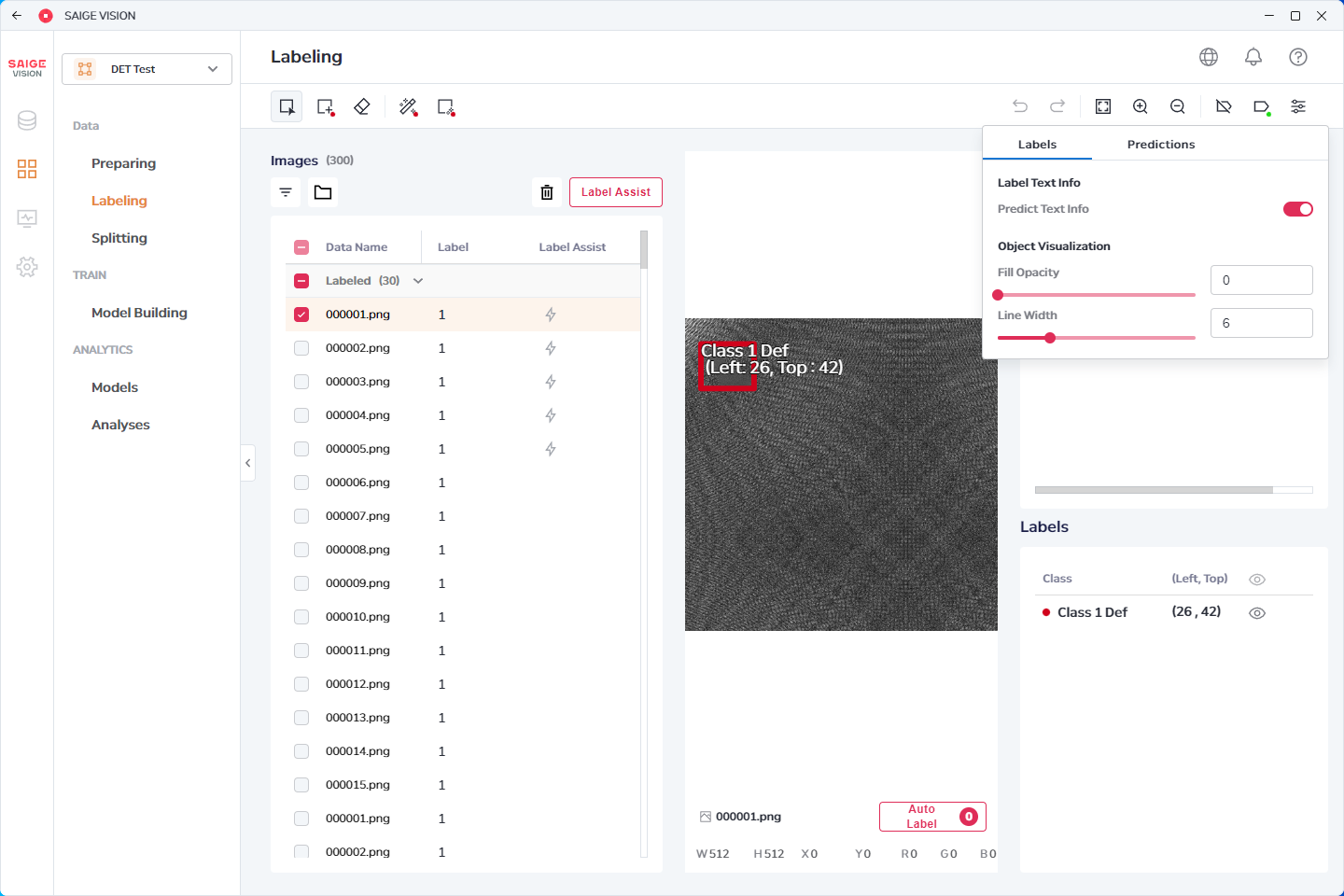
  • 프로젝트 타입에 따라 우측 상단의 Appearance 기능이 존재합니다. 객체 형태로 보이는 라벨과 예측 결과의 투명도, 선 굵기, 선 스타일 등을 설정할 수 있습니다.

클래스

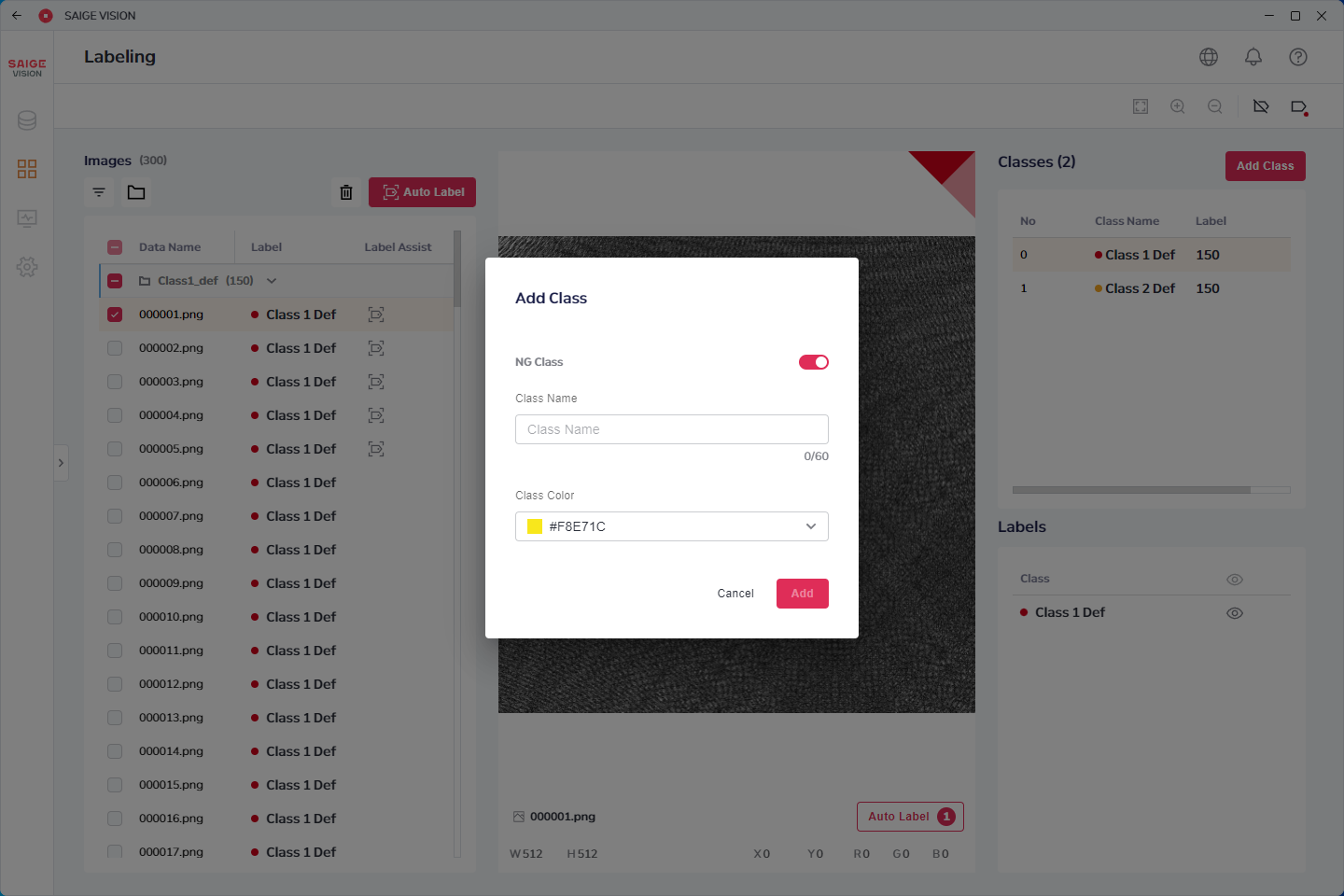
  • 결함 검사 기능에서 모든 라벨 정보는 하나의 클래스 정보를 가지고 있습니다. 따라서 라벨링 작업을 하기 위해 클래스 추가, 삭제, 편집 등의 작업이 필요합니다.
  • 클래스 리스트 우측 상단의 Add Class 를 클릭하여 클래스를 추가할 수 있으며, 클래스 리스트 내 더보기(…) 버튼을 이용하여 클래스를 삭제 또는 편집할 수 있습니다.
  • 클래스 추가 시 해당 클래스가 결함인지 정상인지 클래스의 속성을 지정할 수 있습니다. 지정된 속성은 SAIGE VISION Enterprise 제품에서 활용됩니다.

09_macro-9.png

  • 분류(CLS)
  • 예약된 클래스가 없습니다.
  • 학습을 진행하기 위해 2개 이상의 클래스가 필요합니다.

26_macro-26.png

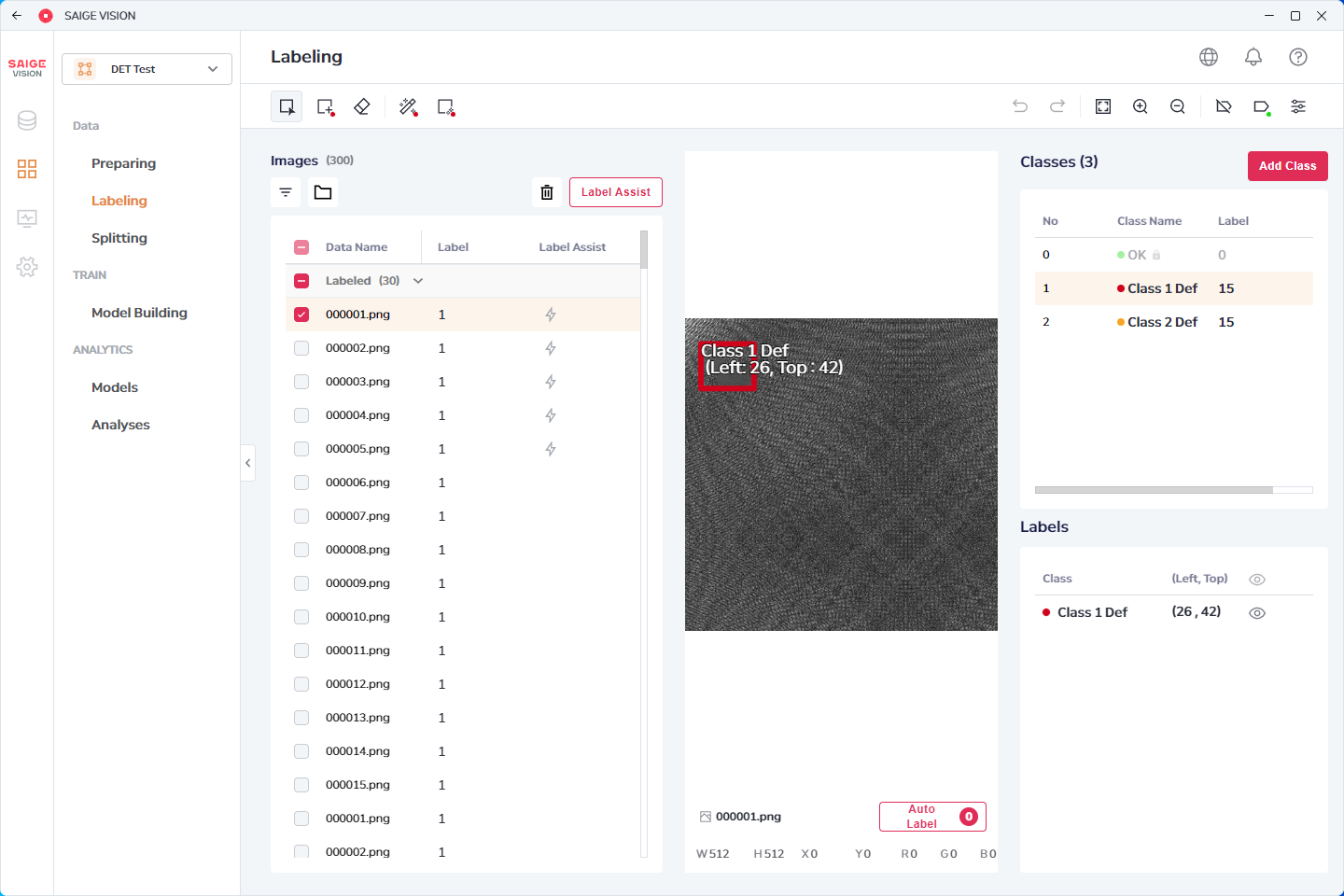
  • 검출(DET), 분할(SEG)
  • 0번 인덱스에 예약된 OK 클래스가 있으며, 이 클래스는 편집할 수 없습니다.
  • 학습을 진행하기 위해 OK 클래스 외에 객체 라벨링을 할 수 있는 별도의 클래스가 필요합니다.

32_macro-32.png

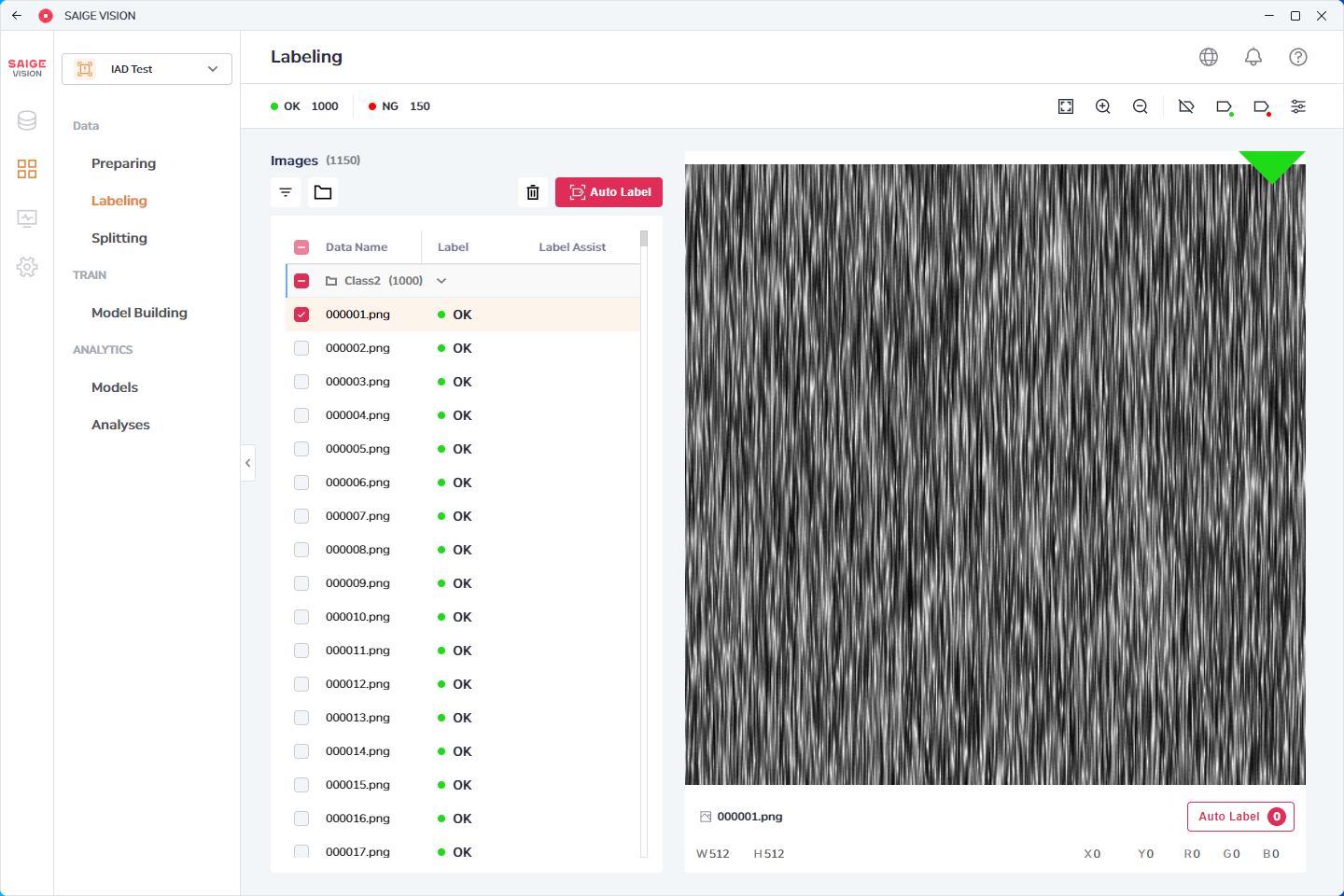
  • 이상 검출(IAD)
  • 0번 인덱스에 예약된 OK 클래스, 1번 인덱스에 예약된 NG 클래스가 있으나 이를 보여주는 별도의 클래스 리스트는 없습니다.
  • 예약된 클래스를 포함하여 클래스에 대해 어떤 편집도 불가능합니다.

라벨링

  • 분류(CLS)
  • 이미지를 선택한 상태에서 클래스를 선택한 후, 우측 상단의 Apply Label 버튼을 클릭하여 선택한 이미지를 해당 클래스로 라벨링합니다.
  • 라벨링된 클래스 정보는 이미지 리스트와 이미지 뷰어에서 확인할 수 있습니다.
  • 이미지 리스트에서 다중 선택, 그룹 선택 등의 기능을 활용하여 손쉽게 라벨링할 수 있습니다.
  • 검출(DET)
  • 이미지 및 클래스를 선택한 후, 상단의 Rectangle 도구를 이용하여 이미지 뷰어에서 마우스 드래그&드랍으로 객체 라벨링을 할 수 있습니다.
  • Selection 도구를 이용하여 라벨을 선택한 후, 크기 및 위치를 조절할 수 있습니다.
  • Eraser 도구를 이용하여 라벨 위에 마우스를 호버하고, 하이라이트된 라벨을 클릭하여 삭제할 수 있습니다.
  • 이미지에 객체가 존재하지 않는 경우 우측 상단의 Apply OK Label 버튼을 클릭하여 해당 이미지를 OK 로 라벨링할 수 있습니다.
  • 분할(SEG)
  • 기본적인 라벨링 방법은 검출(DET) 기능과 유사합니다.
  • 상단의 Fill, Brush 도구를 이용하여 이미지 뷰어에서 객체 라벨링을 할 수 있습니다.
  • Fill 도구가 Brush 도구와 다른 점은, 도넛처럼 내부에 구멍이 있는 도형을 그렸을 때 구멍이 채워지는 라벨을 생성합니다.
  • 이상 검출(IAD)
  • 이미지를 선택한 후, 우측 상단의 OK, NG 버튼을 클릭하여 선택한 이미지를 해당 클래스로 라벨링합니다.

라벨 보조(Label Assist) - 오토 라벨(Auto Label)

10_macro-10.png

  • 준비(Preparing) 메뉴에서 오토 라벨 모델 설정을 완료해야 오토 라벨 기능을 사용할 수 있습니다.
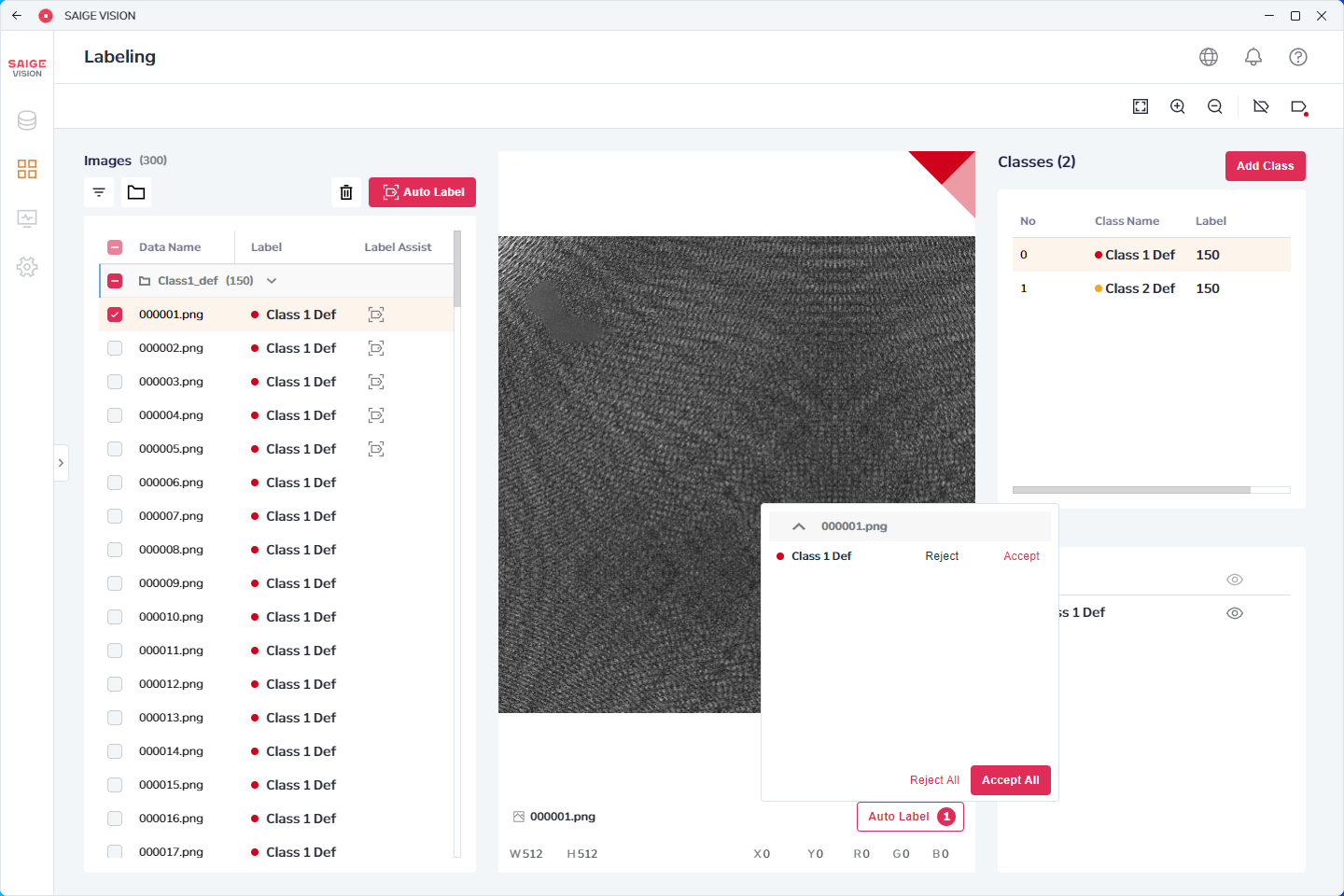
  • Auto Label 버튼 또는 Label Assist / Auto Label 버튼을 클릭하고, 적용할 이미지를 선택하여 오토 라벨을 진행할 수 있습니다.
  • 이미지 리스트의 Label Assist 컬럼에 오토 라벨 리뷰가 표시되며, 오토 라벨이 수행된 이미지를 선택하면, 각 기능에 맞게 예측 결과가 이미지 뷰어에 표시됩니다.
  • 이미지 뷰어 우측 하단의 Auto Label 리뷰 버튼을 클릭한 후, Accept(승인)을 클릭하여 예측 결과를 라벨로 전환하거나, Reject(거절)을 클릭하여 예측 결과를 제거합니다.

라벨 보조(Label Assist) - 퀵 라벨(Quick Label)

27_macro-27.png

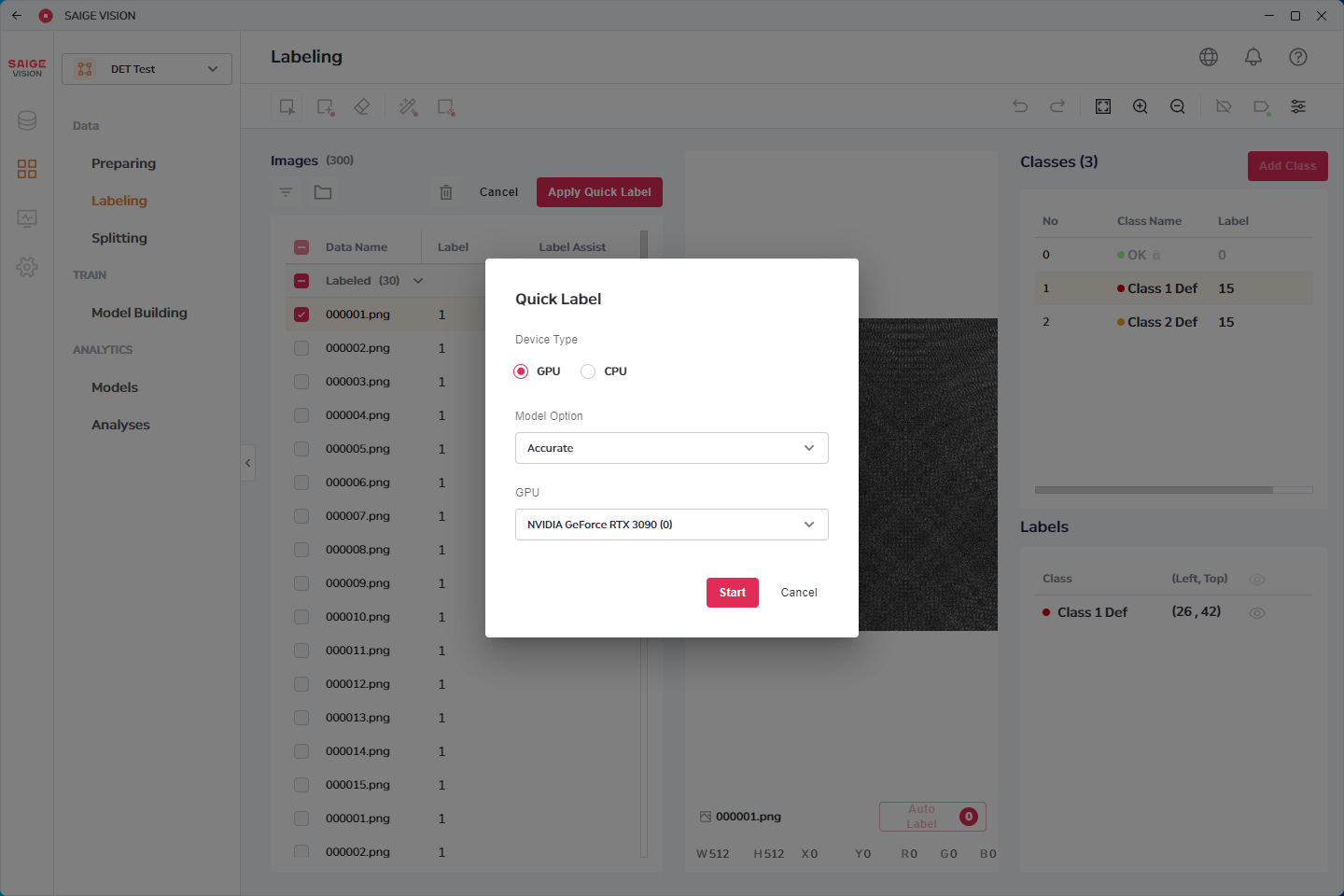
  • 퀵 라벨 기능이란 사전에 학습된 모델을 이용하여 이미지를 분할해 두고, 이 정보를 활용하여 몇 번의 클릭으로 객체 라벨링 작업을 쉽게 수행할 수 있도록 하는 라벨 보조 기능 중 하나입니다.
  • 객체 라벨링 작업을 도와주는 기능이므로 검출(DET), 분할(SEG) 기능에 제공됩니다.
  • Label Assist / Quick Label 버튼을 클릭하고, 적용할 이미지를 선택하여 퀵 라벨을 진행할 수 있습니다.
  • GPU, CPU(10배 정도 느림) 중 연산이 수행될 장치를 선택할 수 있고, 많은 리소스를 사용하지만 보다 정밀한 Accurate 모델과 반대의 성격을 가진 Light 모델 중 하나를 선택할 수 있습니다.
  • 퀵 라벨이 적용된 이미지를 선택하면 매직 완드(Magic Wand)와 퀵 박스(Quick Box) 도구를 이용하여 라벨링 작업을 수행할 수 있습니다.
  • 매직 완드(Magic Wand)
  • 마우스 호버 시 추천 영역이 파란색으로 표시됩니다.
  • 마우스 왼쪽 버튼을 클릭하여 추천 영역을 라벨 후보 영역으로 변환합니다.
  • 라벨 후보 영역이 정확하지 않은 경우 추가하고 싶은 부분을 마우스 왼쪽 버튼으로, 제거하고 싶은 부분을 마우스 오른쪽 버튼으로 지정합니다.
  • 라벨 후보 영역에 대한 편집이 완료된 경우 우측 상단의 Confirm 버튼을 클릭하여 라벨 후보 영역을 라벨로 변환함으로써 라벨링 작업을 마무리합니다.
  • 퀵 박스(Quick Box)
  • 라벨링하고 싶은 객체를 포함하도록 마우스 왼쪽 버튼으로 드래그&드랍하여 박스를 그립니다.
  • 박스를 그리면 라벨 후보 영역이 표시되고, 이후 스텝은 매직 완드 도구와 동일합니다.

분할(Splitting)

분할 셋

11_macro-11.png

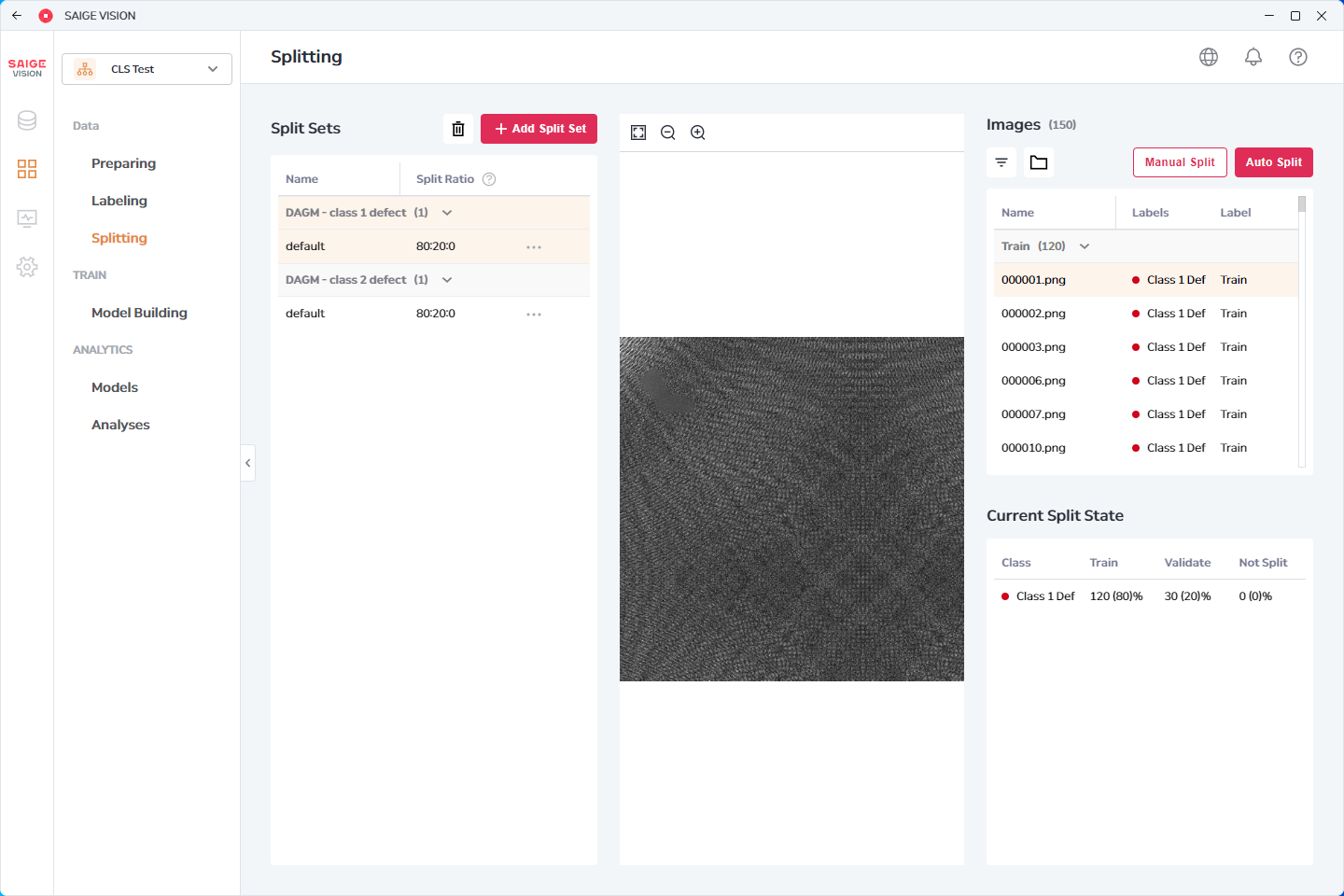
  • 분할 셋(Split Set)이란 각 이미지마다 Train, Validate, Not Split 중 하나를 할당하여 학습 과정에 어떻게 활용할 지 결정된 하나의 셋을 의미합니다.
  • Train: 네트워크 학습에 사용됩니다.
  • Validate: 네트워크 검증에 사용되며, Validate 이미지가 존재해야 Save Best Model 기능을 수행할 수 있습니다.
  • Not Split: 학습 및 검증에 사용되지 않습니다.
  • 데이터셋마다 분할 셋을 1개 이상 운영할 수 있으며, default 라는 이름으로 기본 분할 셋이 1개 제공됩니다.
  • 분할 셋 리스트에서 데이터셋을 선택한 후 Add Split Set 을 클릭하여 분할 셋을 추가할 수 있습니다.
  • 여러 개의 분할 셋을 이용하여 다양한 실험을 수행하는데 활용할 수 있습니다.

분할 작업

12_macro-12.png

  • 분할 셋 리스트에서 구성을 변경하고자 하는 분할 셋을 선택한 후, 우측 영역에서 수동 분할 또는 자동 분할 기능으로 분할 셋을 구성할 수 있습니다.
  • 수동 분할(Manual Split)
  • 수동 분할 버튼을 클릭하고 구성을 변경할 이미지를 선택한 후, 할당(Assign) 버튼을 클릭하여 수행합니다.
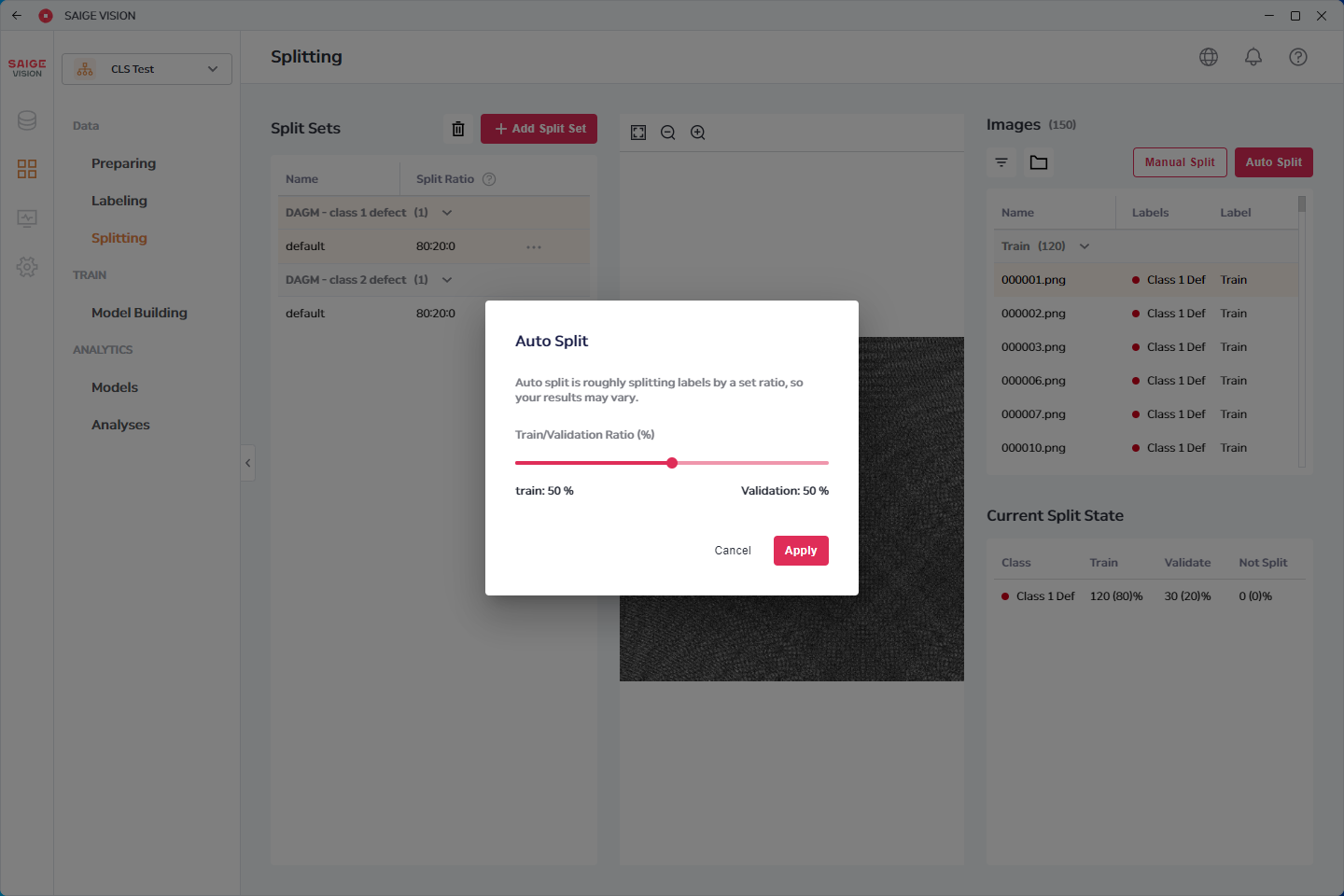
  • 자동 분할(Auto Split)
  • 자동 분할 버튼을 클릭하고 Train, Validate 비율을 지정하여 수행합니다.
  • 자동 분할 수행 시 모든 이미지는 Train 또는 Validate 로 할당되며, Not Split 으로 할당되는 이미지는 없습니다.
  • 이미지가 충분히 많은 경우 Train : Validate 비율을 80~90% : 20~10% 정도로 설정하는 것을 권장합니다.
  • 이상 검출(IAD)
  • NG 로 라벨링된 이미지는 학습에 사용이 불가능하므로, 수동 분할로 모두 Validate 지정해야 합니다.
  • 또는 자동 분할 수행 시 모든 NG 이미지가 Validate 로 할당됩니다.
  • 우측 하단의 현재 분할 정보(Current Split State)에서 선택된 분할 셋의 분할 상태를 확인할 수 있습니다.

모델 구축(Model Building)

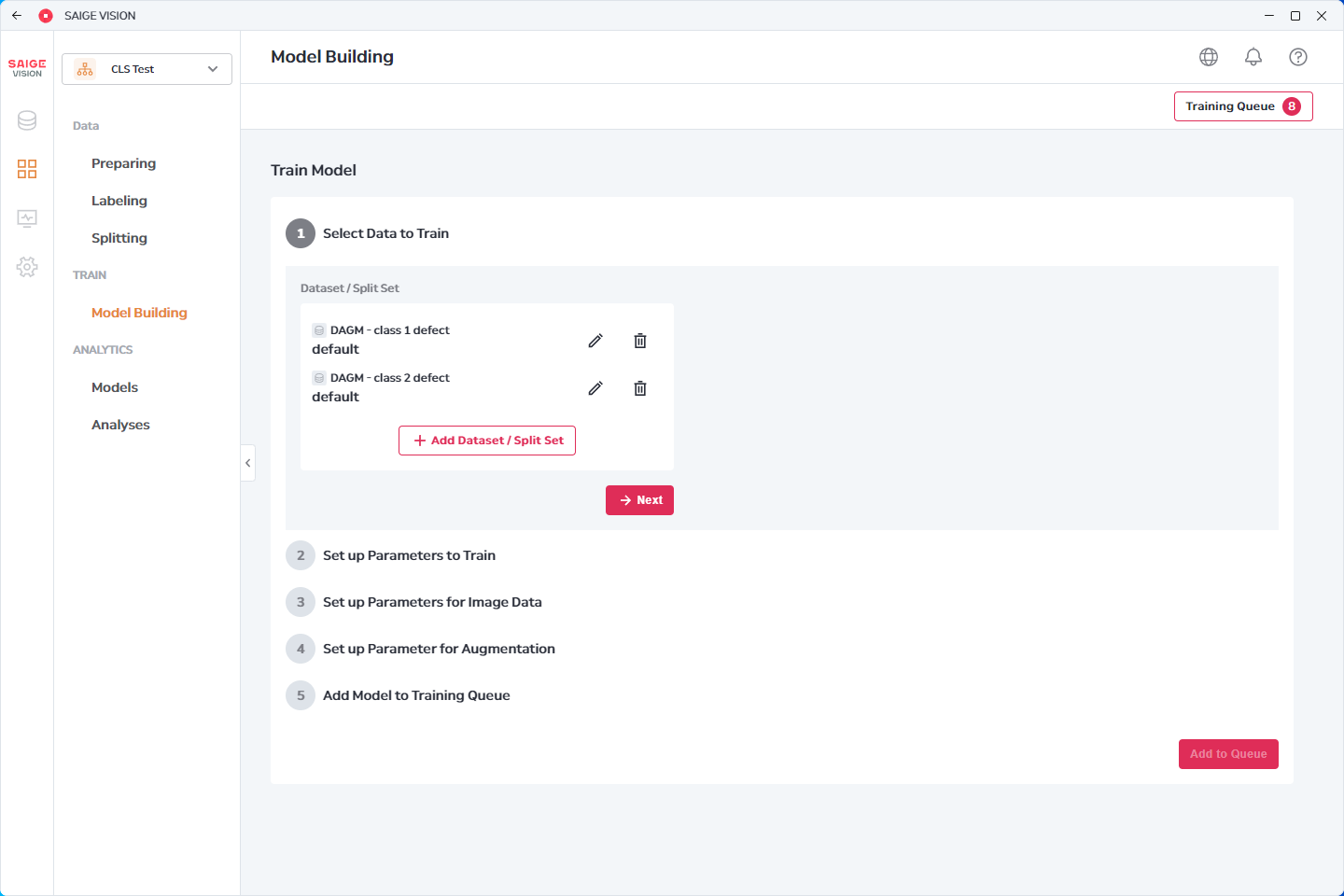
Step 1. 데이터셋 및 분할 셋 선택

13_macro-13.png

  • Add Dataset / Split Set 버튼을 클릭하여 학습에 사용할 데이터셋과 분할 셋을 추가합니다.
  • 여러 데이터셋을 추가할 수 있지만, 하나의 데이터셋에서는 하나의 분할 셋만 선택 가능합니다.

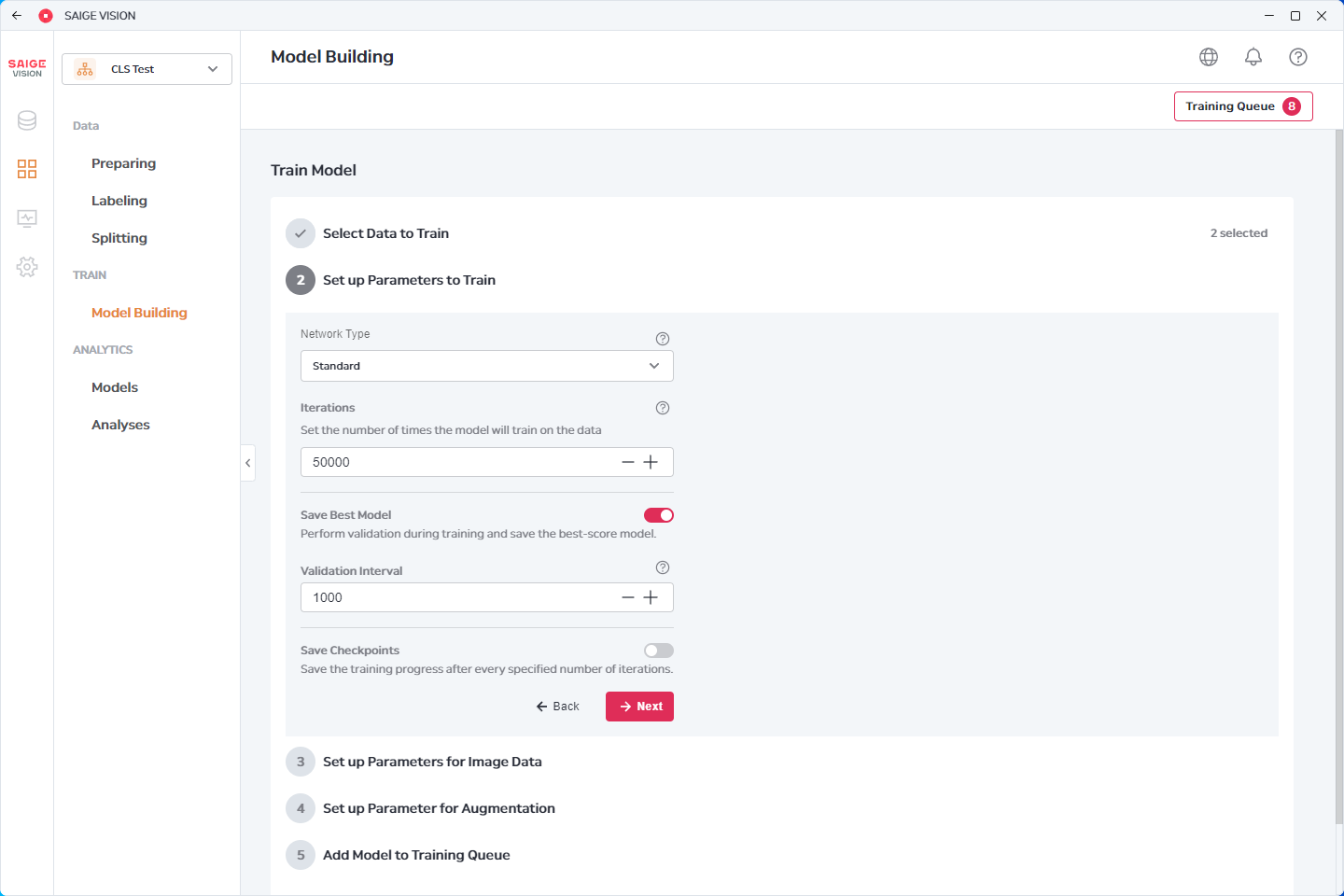
Step 2. 학습 파라미터 설정

14_macro-14.png

  • 기능에 따라 제공되는 설정 항목이 다를 수 있습니다.
  • 네트워크 타입(Network Type)을 설정합니다.
  • Fast 모델을 학습 및 검사 속도가 빠른 모델, Accurate 모델은 속도는 느리지만 보다 정확한 모델입니다. Standard 모델은 중간 성격을 가지고 있는 모델입니다.
  • 반복 횟수(Iterations)를 설정합니다.
  • 학습을 수행하는 총 반복 횟수를 의미합니다.
  • 각 기능에 따라 권장되는 값이 초기 설정되어 있습니다.
  • Save Best Model 및 Validation Interval(또는 Validation Frequency Level) 을 설정합니다.
  • Validate 이미지가 존재하는 경우 Save Best Model 옵션을 켤 수 있으며, Validate 이미지에 대해 성능이 제일 좋은 모델을 저장할 수 있습니다.
  • 성능이 제일 좋은 모델을 찾기 위해 지정된 Validation Interval 마다 검증을 수행합니다.
  • 분할(SEG) 기능의 경우 검증할 때 적용할 검사 크기(Inspection Width, Height) 를 설정해야 합니다. 설정된 크기에 따라 GPU 메모리 사용량이 결정됩니다.
  • 이상 검출(IAD) 기능의 경우 Validate 이미지가 없어도 내부에서 생성한 이미지로 Save Best Model 을 수행할 수 있으며, 항상 켜는 것을 권장합니다.
  • 이상 검출(IAD) 기능의 경우 검증 과정이 균일한 스텝이 아니라 비균일하게 제공되기 때문에, Validation Interval 대신 Validation Frequency Level 이 제공됩니다. 검증을 촘촘하게 수행하고자 하는 경우 Dense 를, 반대의 경우 Sparse 를 선택할 수 있습니다.
  • Save Checkpoints 를 설정합니다.
  • 학습 도중 중간에 모델 파일을 저장하고 싶은 경우 이 옵션을 사용합니다.

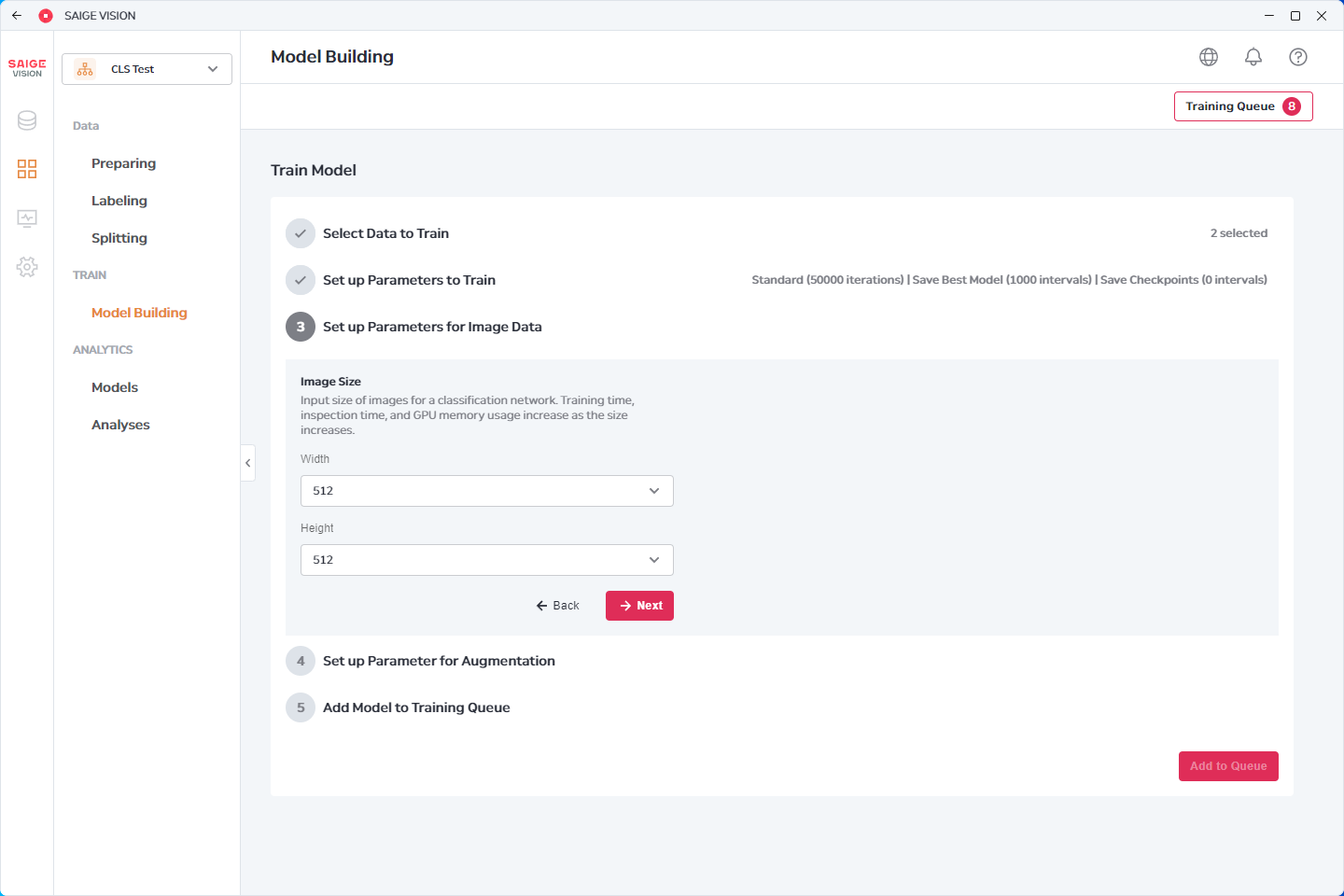
Step 3. 이미지 데이터에 대한 파라미터 설정

15_macro-15.png

  • 기능에 따라 제공되는 설정 항목이 다를 수 있습니다.
  • 분류(CLS)
  • 이미지 사이즈를 설정합니다.
  • 설정된 값으로 이미지가 리사이즈되어 학습, 검사가 수행됩니다. 값이 클수록 학습 또는 검사 시간, GPU 메모리 사용량이 증가합니다.
  • 검출(DET)
  • 이미지 크기에 비해 검출해야 하는 객체가 매우 작은 경우 이미지 크롭 기능을 켤 수 있습니다.
  • 가로, 세로 방향으로 몇개씩 크롭할 지 선택할 수 있으며, 객체의 크기가 크롭되는 이미지 크기의 5~10% 이상이 되도록 설정하는 것을 권장합니다.
  • 이미지 사이즈를 설정합니다. 설정된 값으로 이미지가 리사이즈 되어 학습, 검사가 수행됩니다.
  • 분할(SEG)
  • 설정된 크롭 사이즈는 학습 시 적용되며, 학습용 패치를 추출하는데 사용됩니다.
  • 리사이즈 비율값(Resize Factor)은 학습 및 검사 시 적용되며, 설정된 비율로 이미지(또는 패치)가 리사이즈됩니다.
  • 이상 검출(IAD)
  • 설정된 이미지 리사이즈 비율로 이미지가 리사이즈되어 학습 및 검사가 수행됩니다.

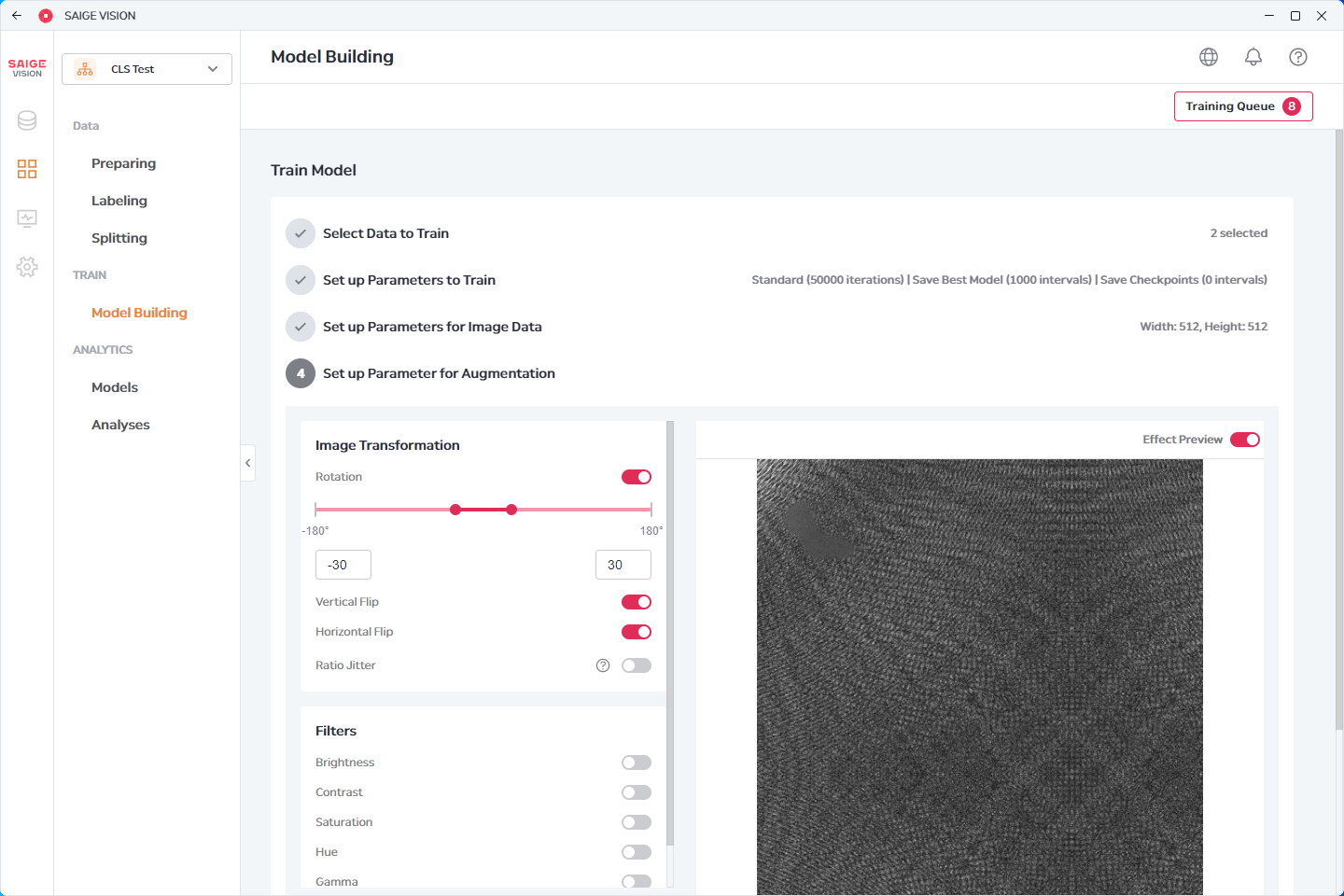
Step 4. 이미지 증강을 위한 파라미터 설정

16_macro-16.png

  • 기능에 따라 제공되는 설정 항목이 다를 수 있습니다.
  • 이미지에 다양한 변형을 주어 학습할 수 있습니다. 각 파라미터 설정 시 해당 파라미터가 적용된 이미지를 우측에서 확인할 수 있습니다.
  • 이미지 변형(Image Transformation)
  • Rotation: 회전
  • Vertical/Horizontal Flip: 상하/좌우 반전
  • Ratio Jitter: 이미지의 가로, 세로 비율(aspect ratio) 변화
  • 이미지 필터(Filters)
  • Brightness: 밝기
  • Contrast: 대비
  • Saturation
  • Hue
  • Gamma
  • Blur

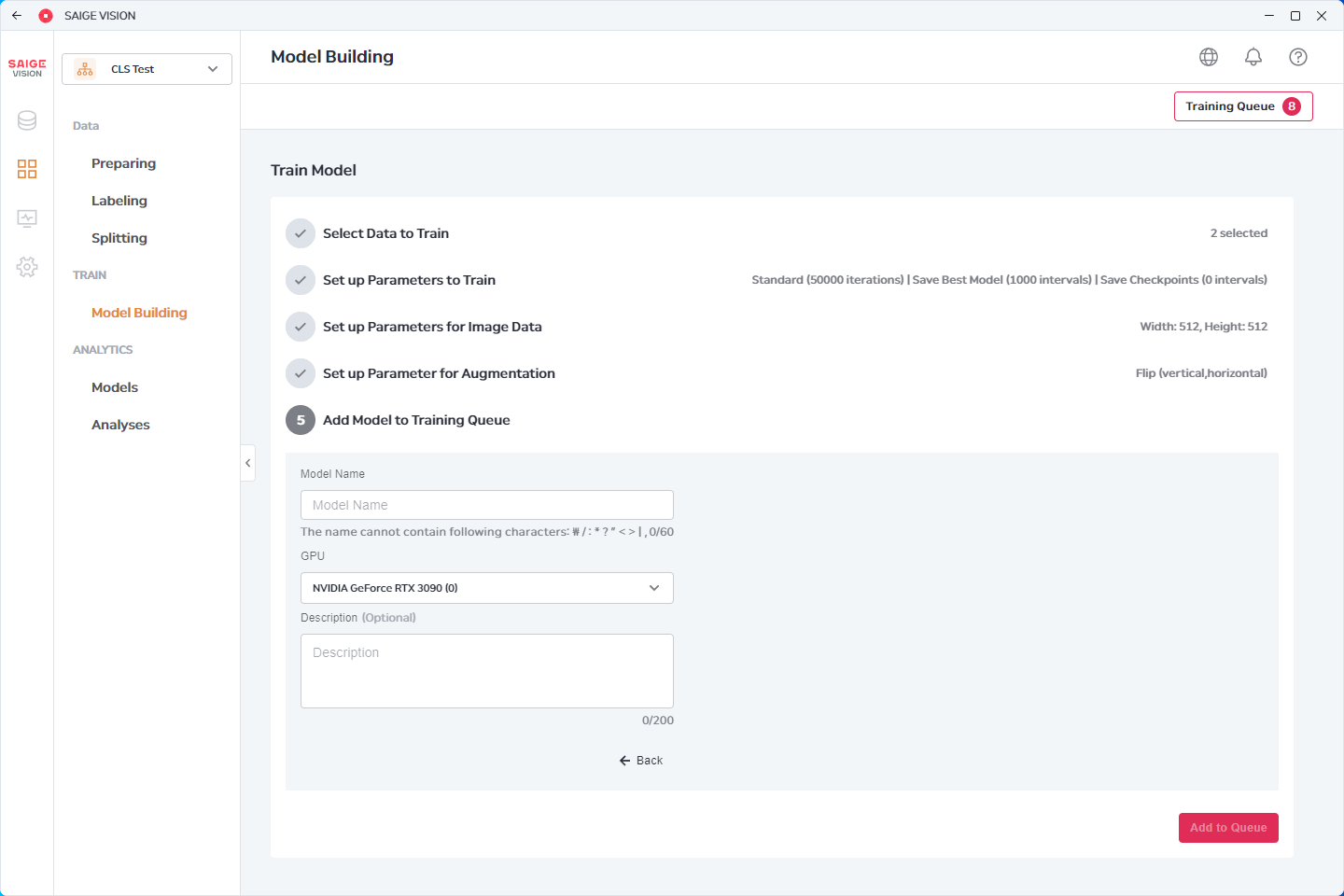
Step 5. 학습 큐에 모델 추가

17_macro-17.png

  • 모델 이름, 사용할 GPU, 상세 설명을 입력하여 학습 큐에 추가할 수 있습니다.
  • 선택한 GPU 가 사용 중이 아니라면 바로 학습이 시작되고, 사용 중이라면 큐에 등록됩니다.

모델(Models)

모델 리스트

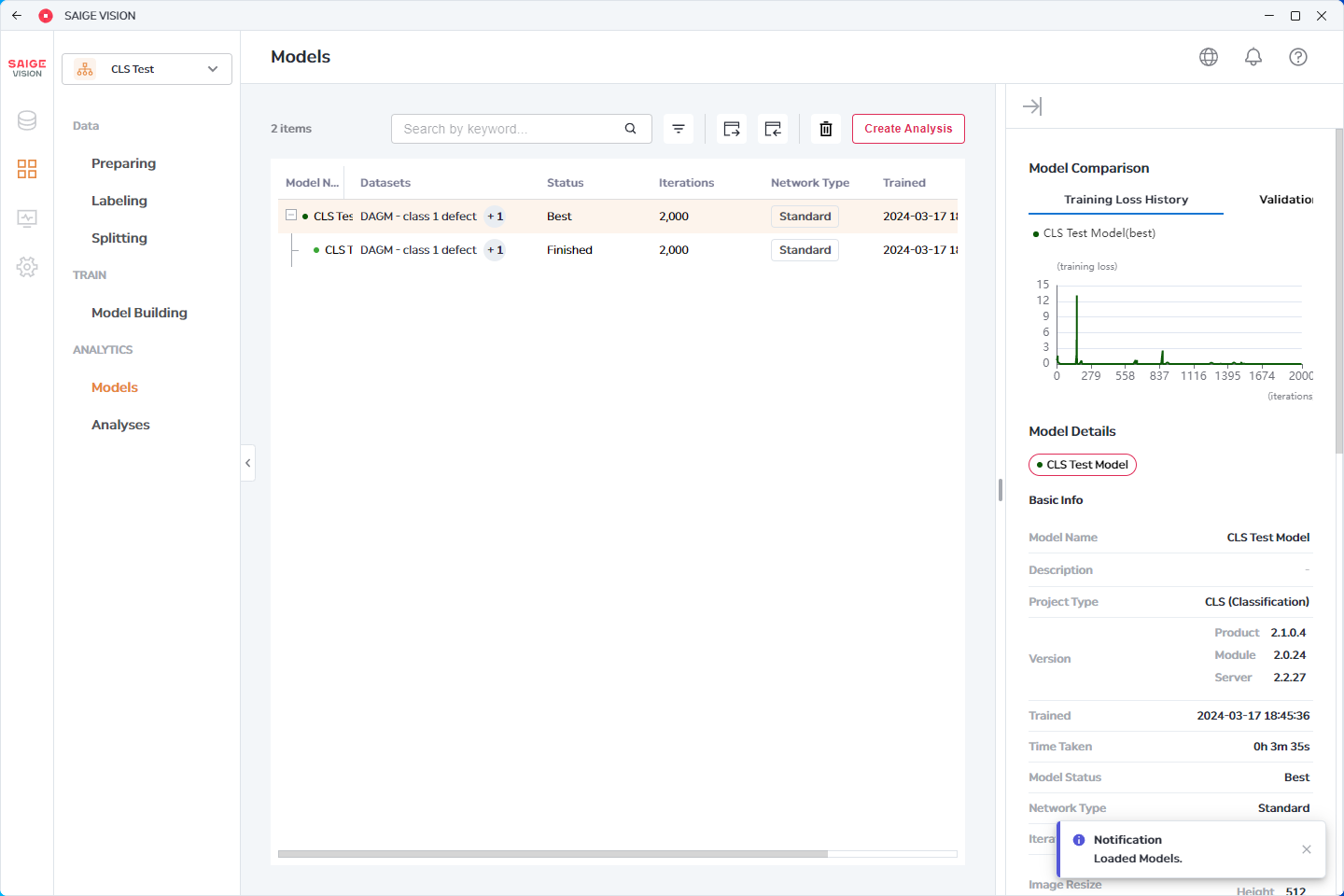
18_macro-18.png

  • 학습이 완료된 모델을 모델 메뉴에서 조회할 수 있습니다.
  • 하나의 학습 건에 대해 여러 개의 모델이 생성된 경우 리스트에 트리 구조로 표현됩니다.
    • 버튼을 클릭하여 트리 구조를 펼칠 수 있고, - 버튼을 클릭하여 닫을 수 있습니다.
  • 여러 개의 모델 중 대표 모델을 Featured Model 이라 하며, 더보기(…) 버튼을 이용하여 대표 모델을 변경할 수 있습니다.
  • 상단의 모댈 내보내기(Export Model) 버튼을 클릭하여 모델을 파일로 내보낼 수 있습니다. 내보낸 모델은 SDK 등에서 확인할 수 있습니다.
  • 상단의 모델 불러오기(Import Model) 버튼을 클릭하여 모델 파일을 불러올 수 있습니다. 다른 환경에서 학습된 모델을 불러올 수 있습니다.

모델 정보 확인

  • 모델을 선택하여 우측에서 상세 정보를 확인할 수 있습니다.
  • 학습 로스, 검증 값 외에 학습에 사용된 모듈의 버전, 학습 시간 등의 다양한 정보를 확인할 수 있습니다.

애널리시스(Analysis) 생성

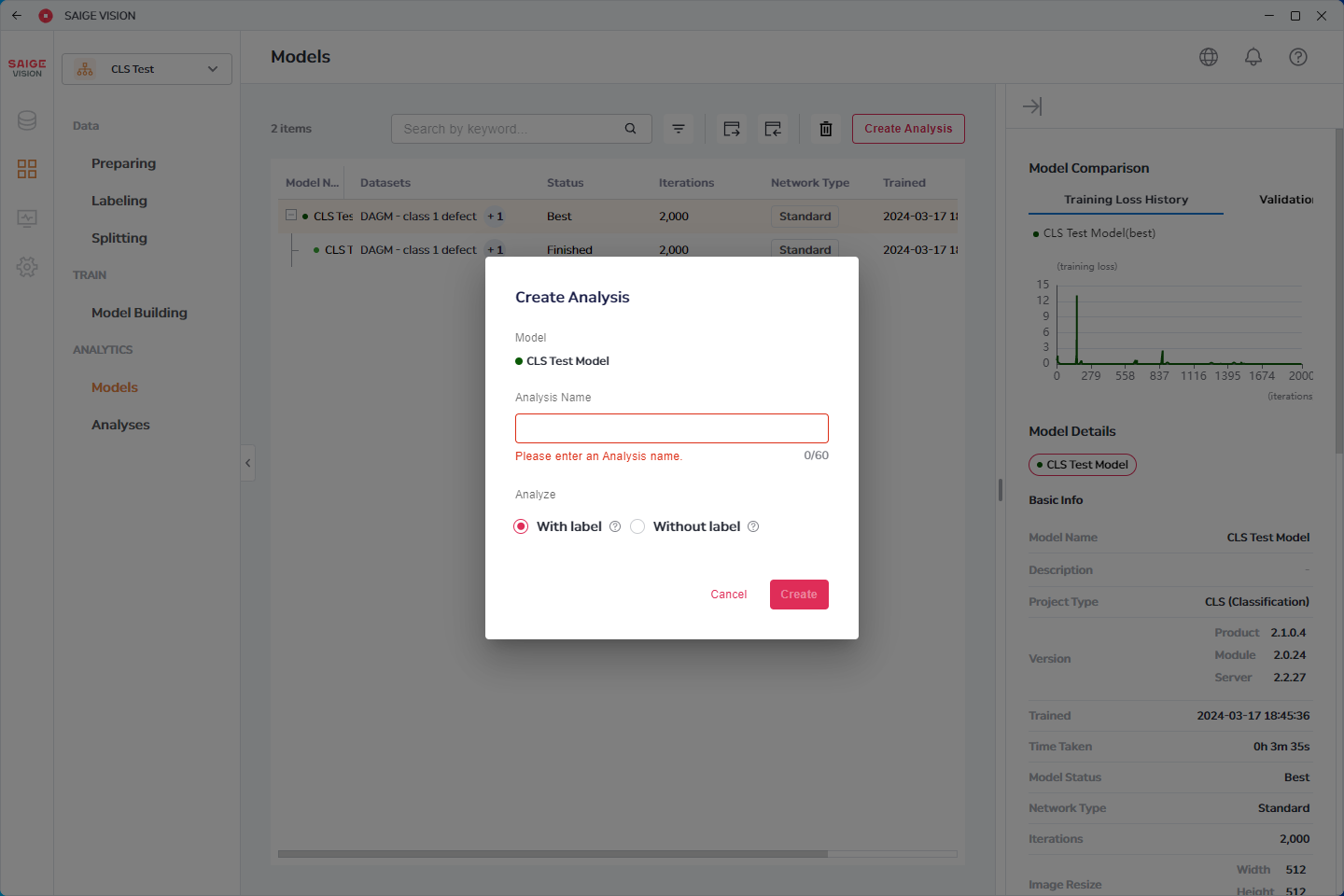
19_macro-19.png

  • 모델 선택 후 Create Anallysis 버튼을 이용하여 해당 모델에 대해 분석을 수행하는 애널리시스를 생성할 수 있습니다.
  • With Label 을 선택하는 경우 라벨링된 이미지에 대해 분석을 수행하여, 실제 라벨과 검출된 결과를 비교하여 수치화된 결과를 제공합니다.
  • Without Label 을 선택하는 경우 라벨링된, 라벨링되지 않은 이미지를 분석할 수 있으며 검출된 결과에 대해서만 분석을 수행합니다.

애널리시스(Analyses)

애널리시스 리스트

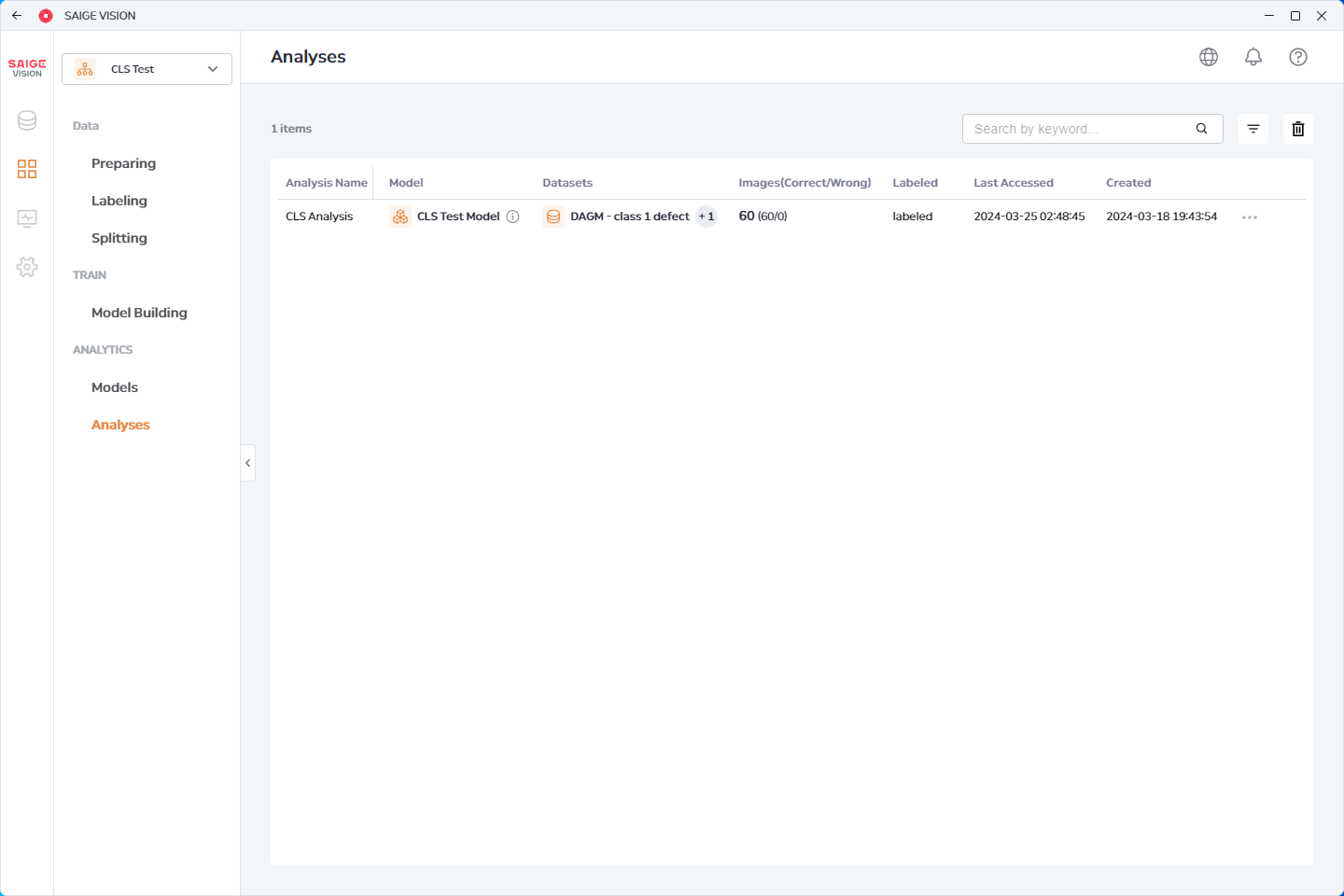
20_macro-20.png

  • 현재 프로젝트에서 생성한 애널리시스를 확인할 수 있는 리스트입니다.

이미지 불러오기

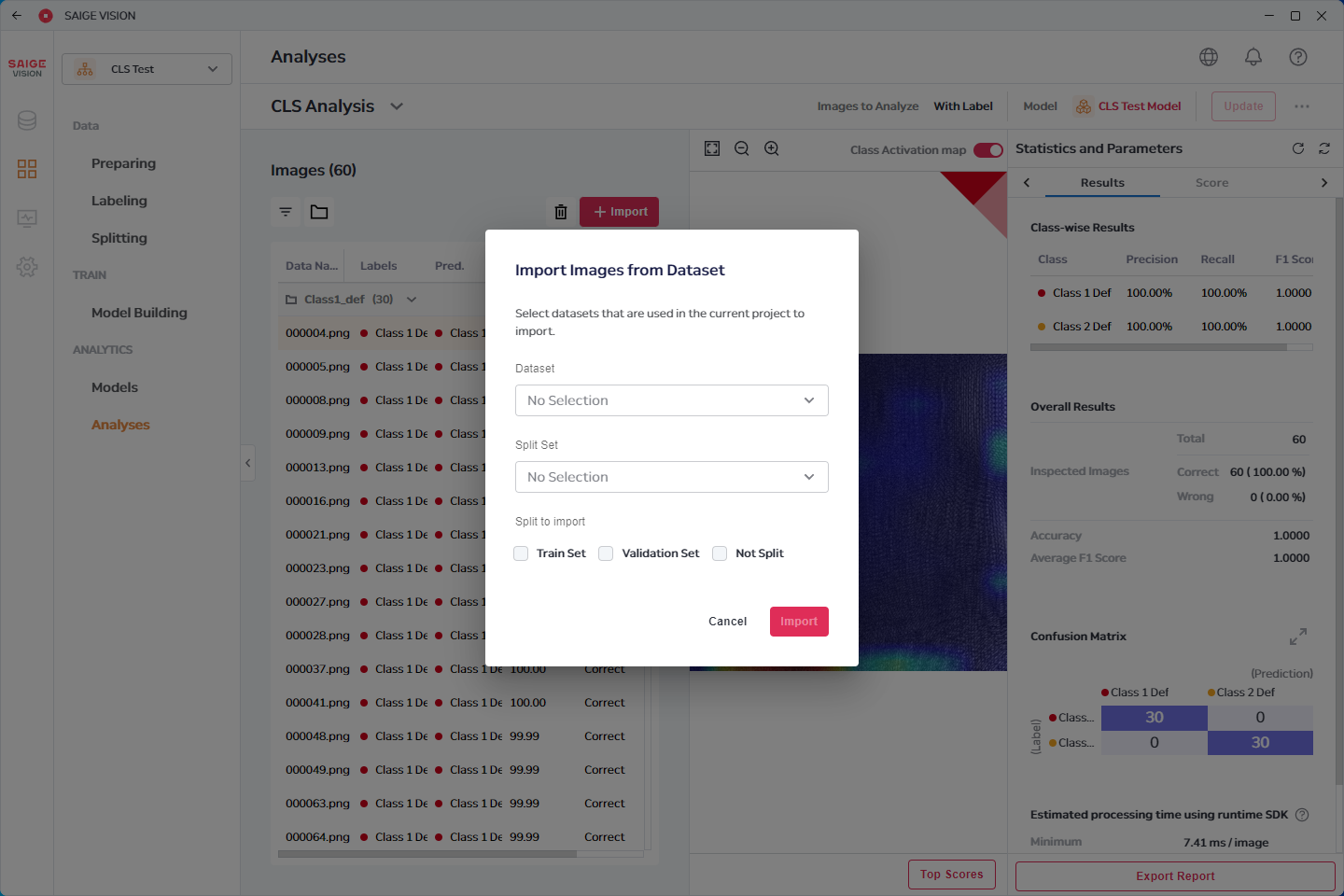
21_macro-21.png

  • 이미지 리스트 상단의 Import 버튼을 클릭하여 분석을 수행할 이미지를 불러올 수 있습니다.
  • 데이터셋, 분할 셋, 분할 상태를 지정하여 이미지를 불러올 수 있습니다.

검사하기

  • 화면 우측 상단의 Inspect 버튼을 클릭합니다.
  • 검사를 수행할 GPU 를 설정하여 검사를 수행할 수 있습니다.

검사 결과

22_macro-22.png

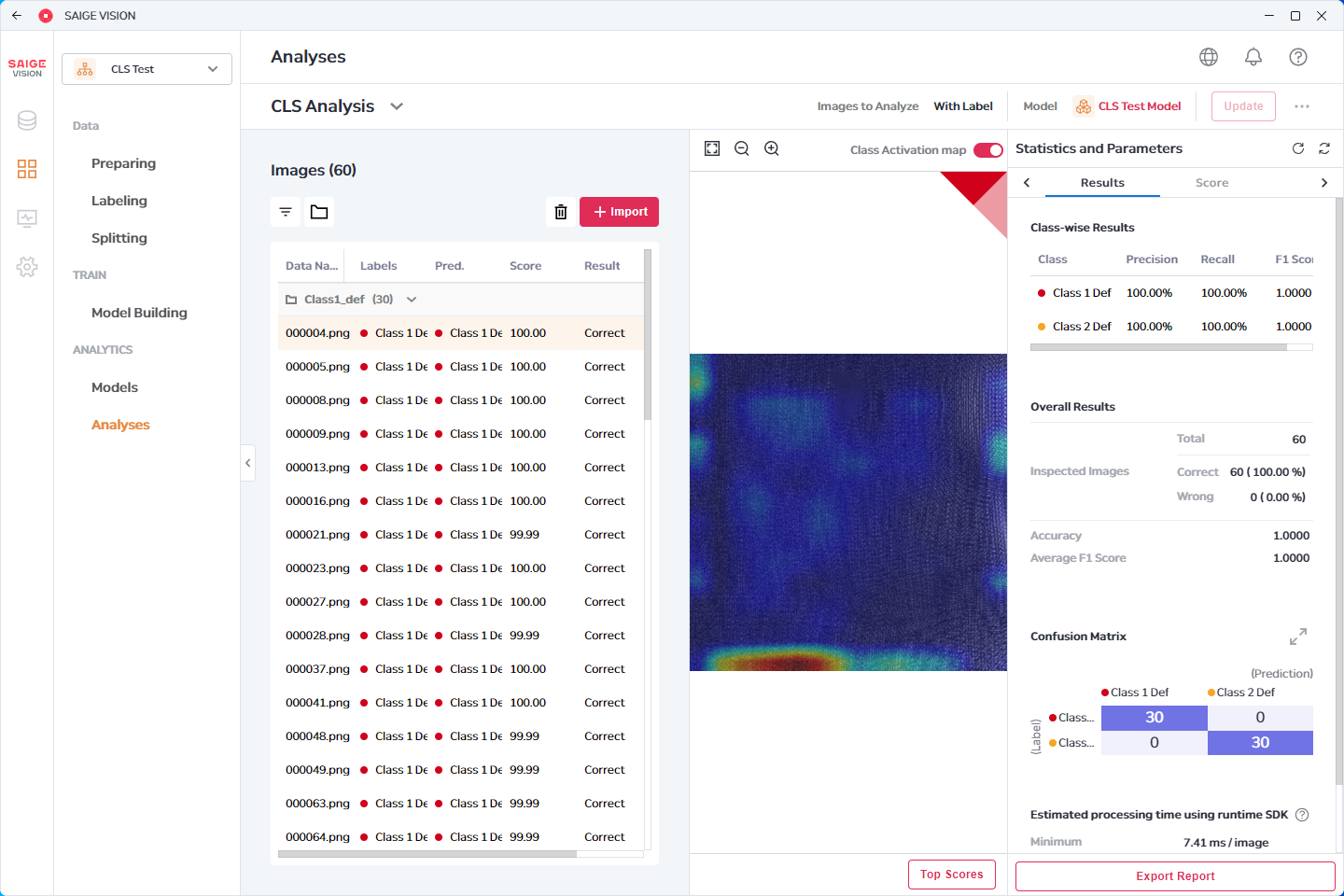
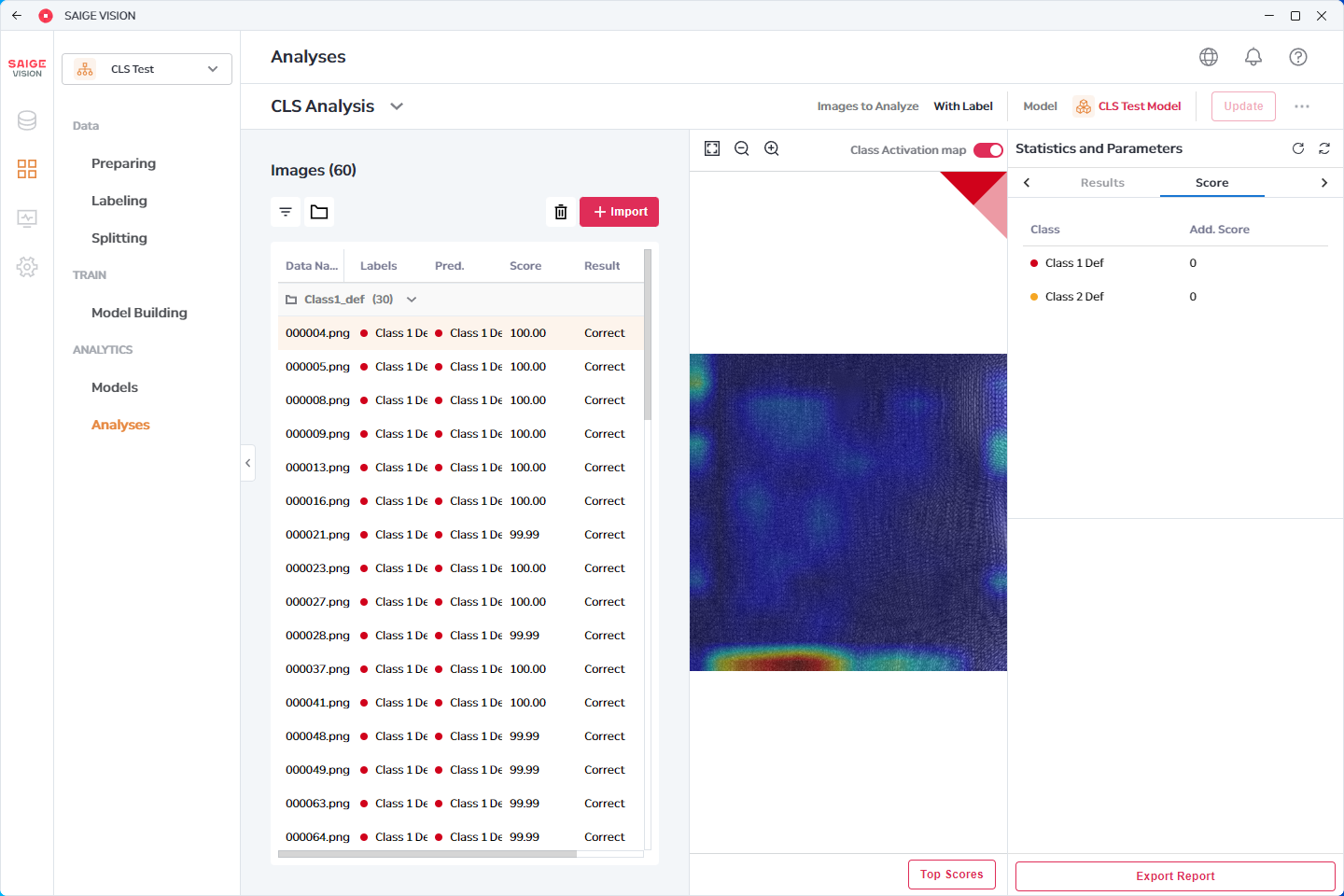
  • 분류(CLS)
  • 하나의 이미지를 검사했을 때 각 모델의 클래스마다 0-100 사이의 점수값이 도출됩니다. 이 중 최대값을 기록한 클래스로 이미지가 분류됩니다.
  • 검사된 이미지에 대해 각 클래스 별 스코어를 확인할 수 있습니다.
  • 이미지 뷰어에서 검사된 이미지에 대해 각 이미지의 어느 부분에 근거하여 판단을 내렸는지 알려주는 Class Activation Map 을 확인할 수 있습니다.
  • 각 클래스 별로 Precision, Recall, F1 Score 지표를 확인할 수 있습니다.
    • Precision: 해당 클래스로 검출된 이미지 중 맞은 비율
    • Recall: 해당 클래스로 라벨링된 이미지 중 맞은 비율
    • F1 Score: Precision 과 Recall 의 (조화) 평균값
  • 전체 데이터셋에 대해 Confusion Matrix 를 확인할 수 있습니다.

28_macro-28.png

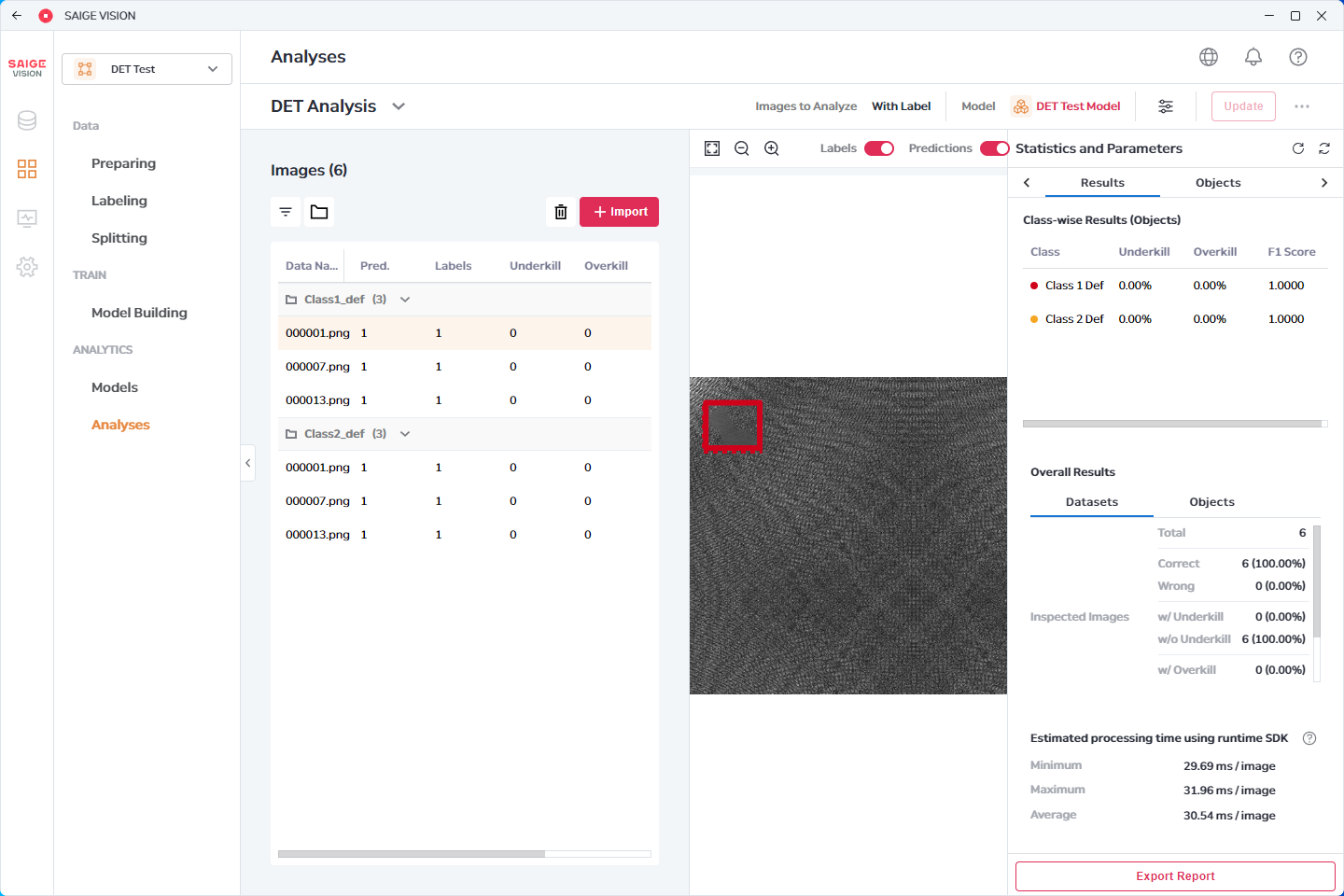
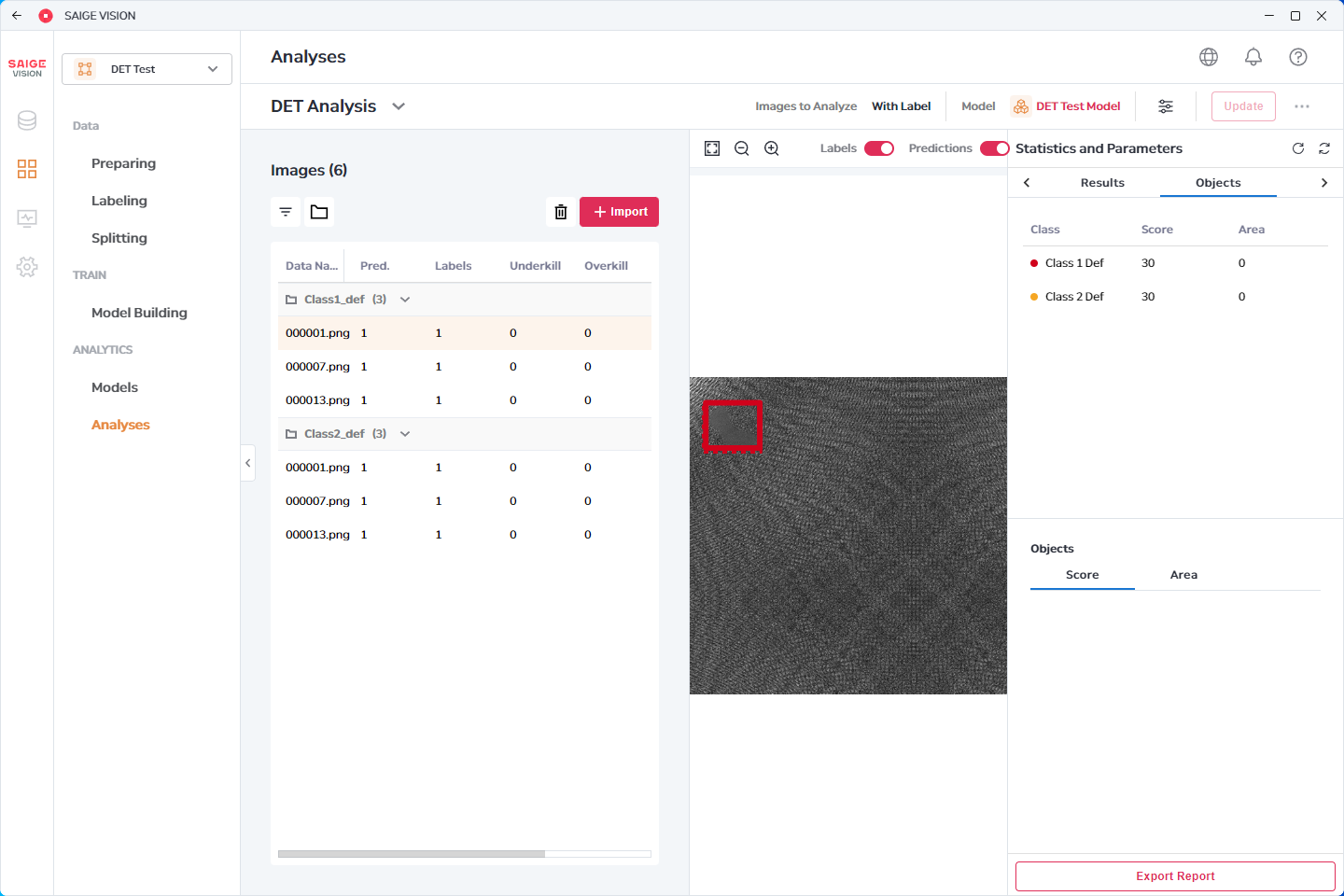
  • 검출(DET)
  • 각 이미지마다 박스 형태로 객체가 검출됩니다. 마우스 호버 시 객체 관련 정보를 확인할 수 있습니다.
    • 각 객체는 0-100 사이의 점수값과 넓이 정보를 가지고 있습니다.
  • 각 클래스 별로 다음의 지표를 확인할 수 있습니다.
    • Underkill: 미검률
    • Overkill: 과검률
    • F1 Score: Precision 과 Recall 의 (조화) 평균값

30_macro-30.png

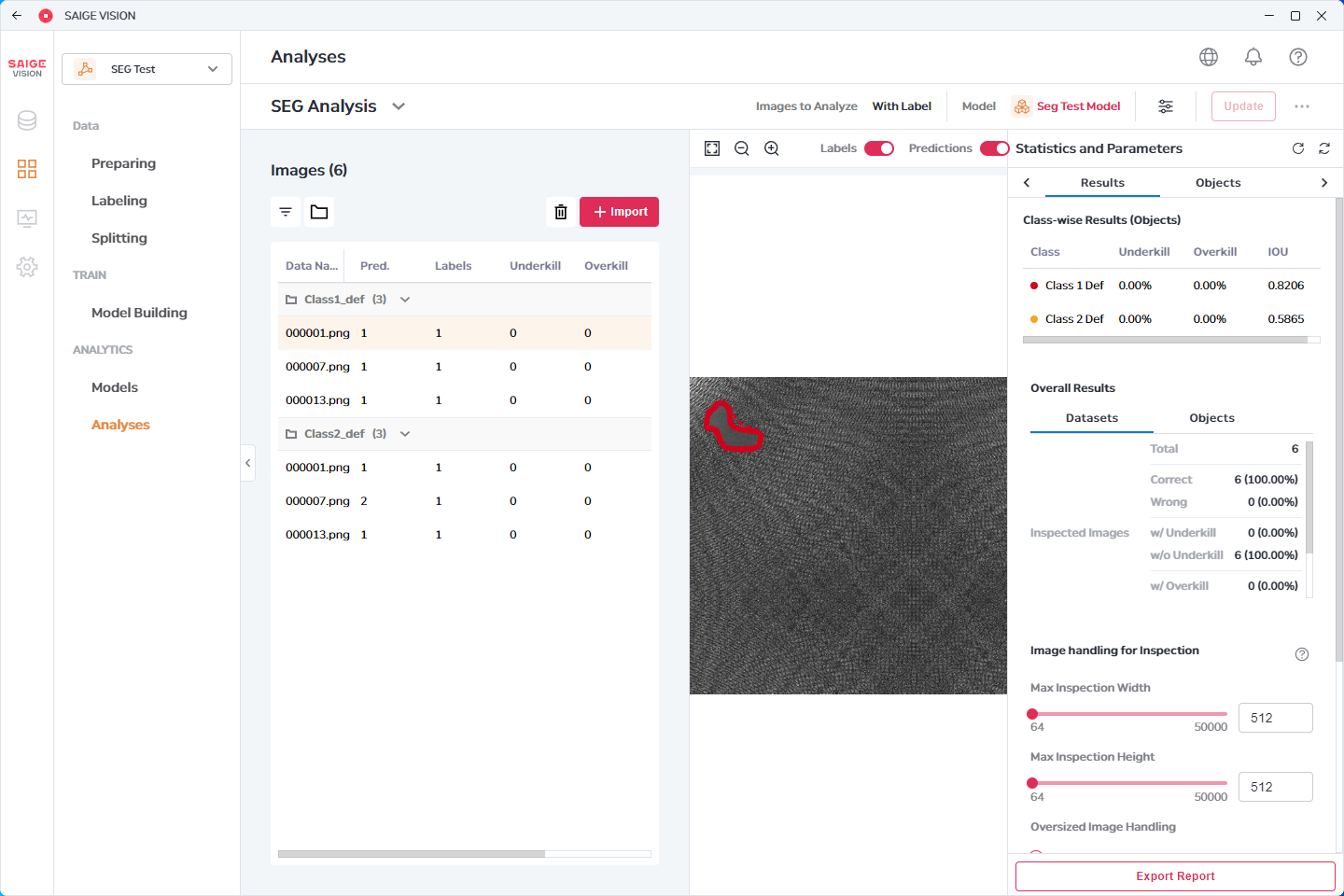
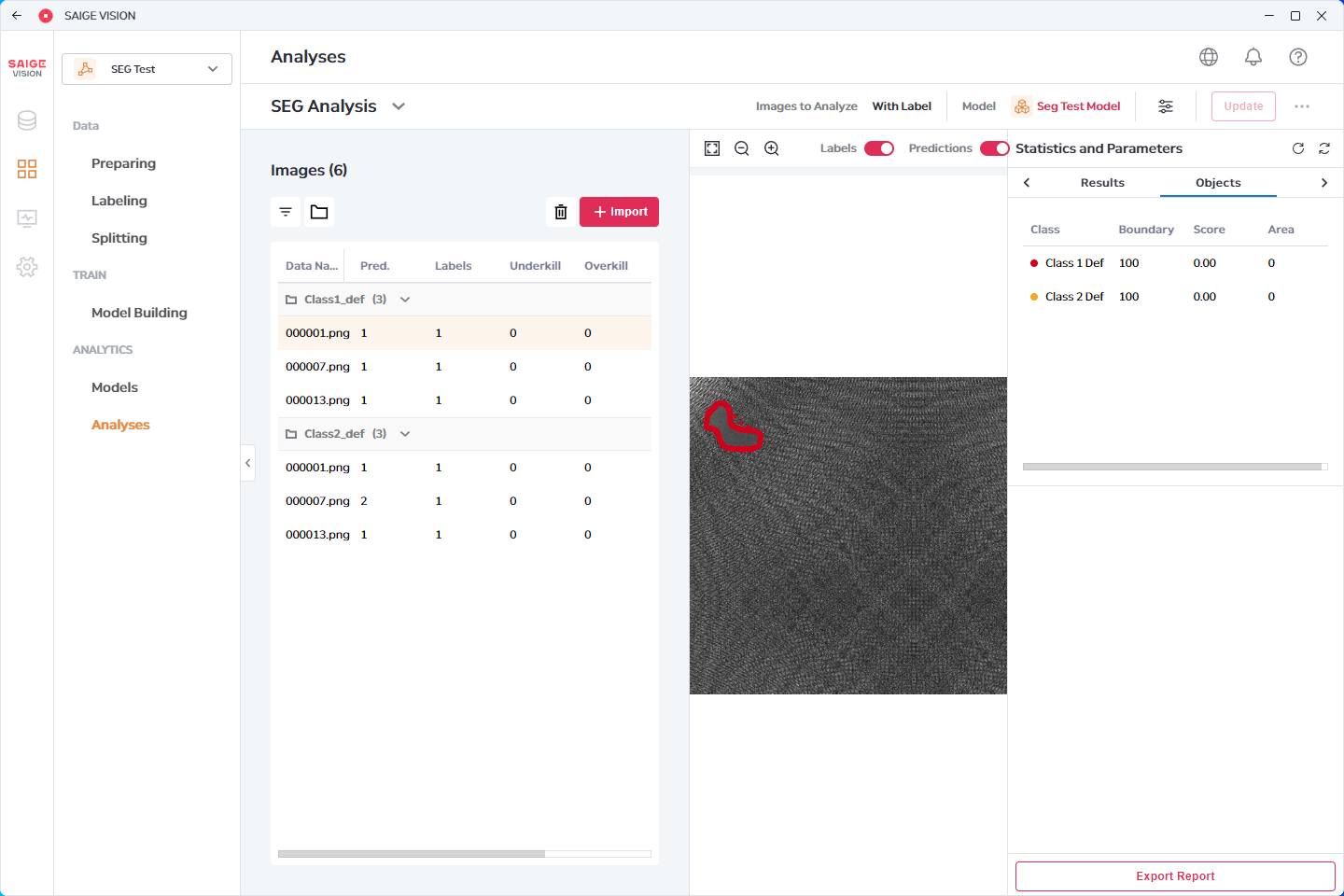
  • 분할(SEG)
  • 각 이미지마다 임의의 형태로 객체가 검출됩니다. 마우스 호버 시 객 체ㅊ련 정보를 확인할 수 있습니다.
    • 각 객체는 0-255 사이의 점수값과 넓이 정보를 가지고 있습니다.
  • 각 클래스 별로 다음의 지표를 확인할 수 있습니다.
    • Underkill: 미검률
    • Overkill: 과검률
    • IOU: intersection over union 으로 라벨과 프레딕션의 합집합 면적 대비 교집합 면적의 비율입니다.

33_macro-33.png

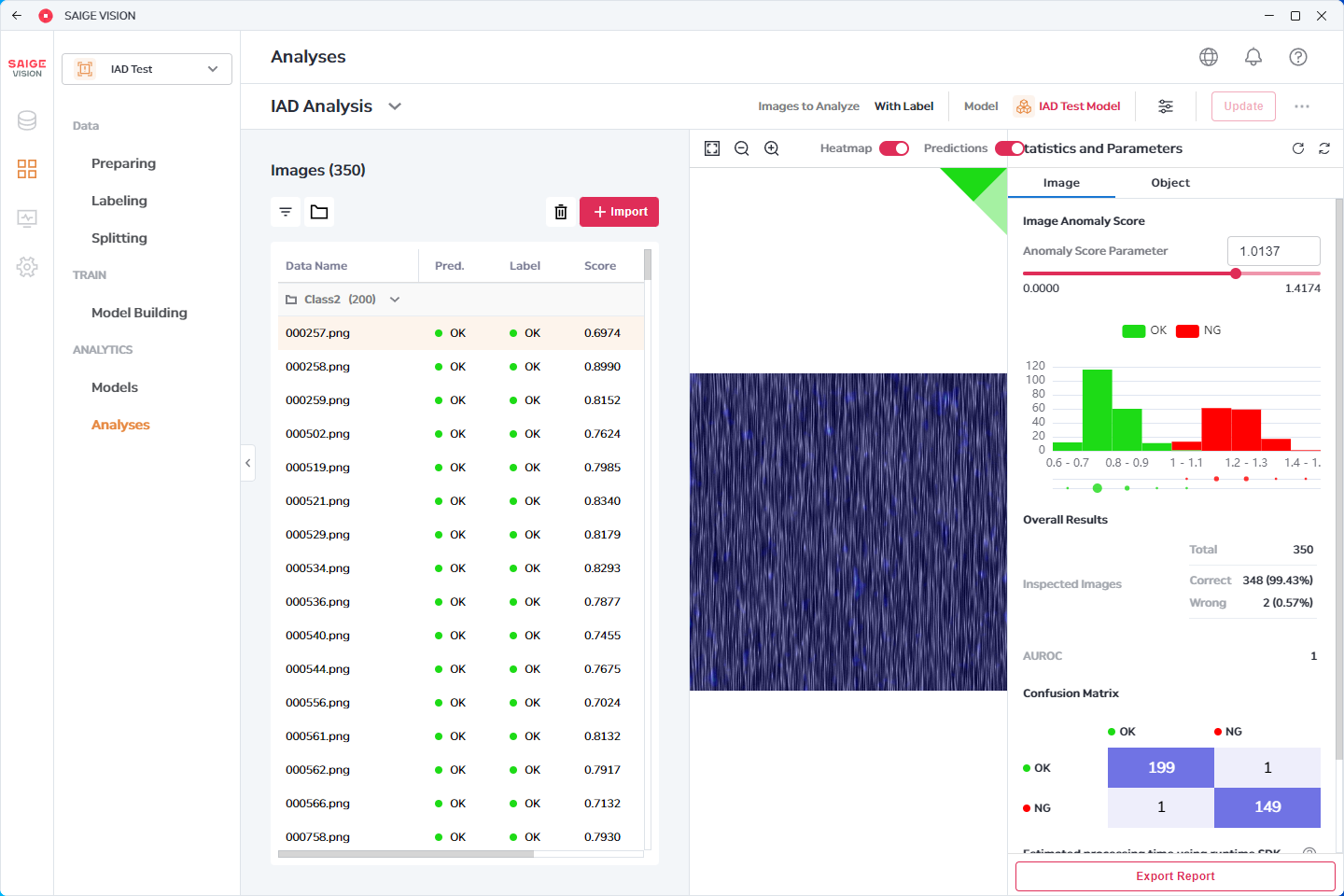
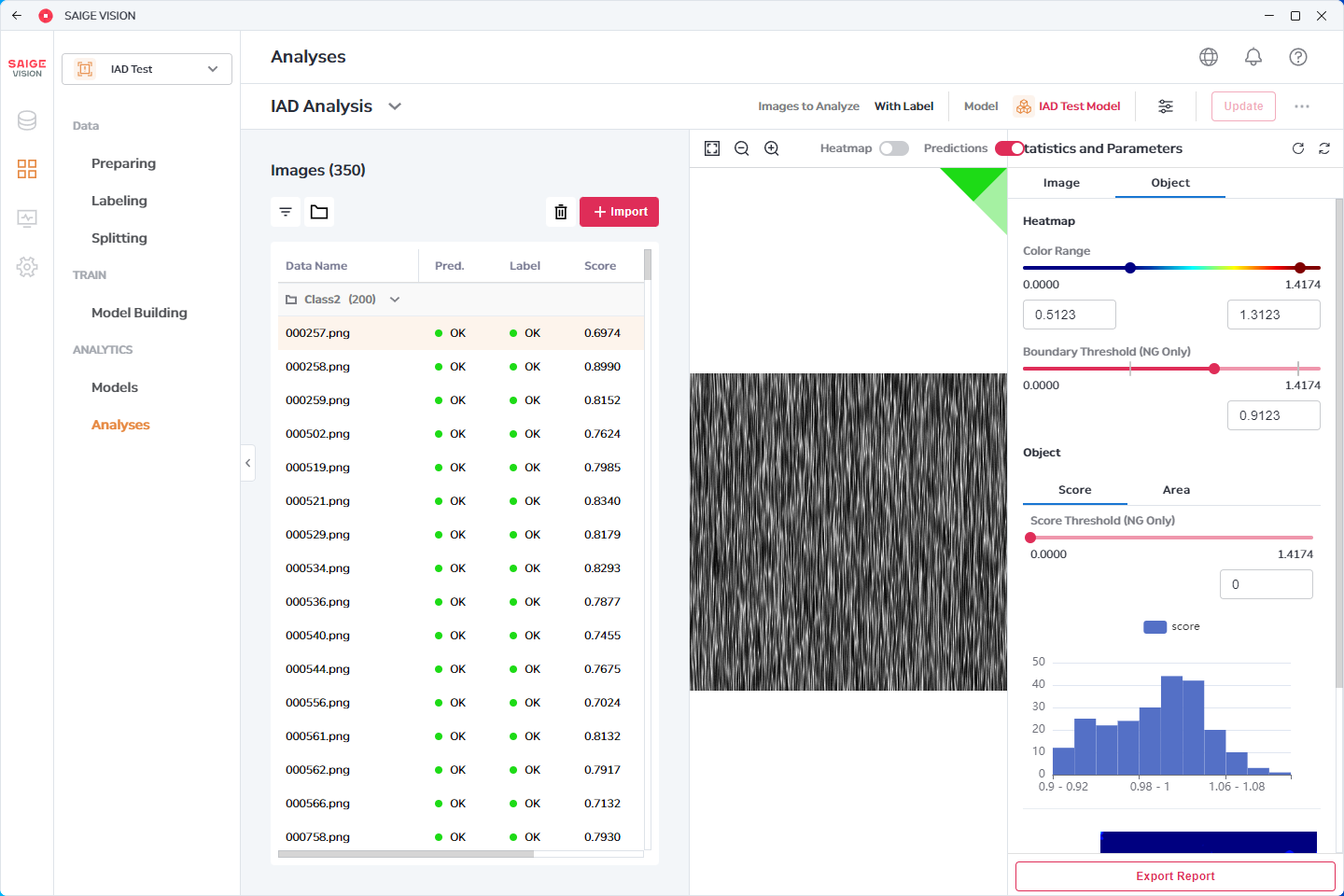
  • 이상 검출(IAD)
  • 각 이미지마다 score 값이 결정됩니다. 이 score 값이 기준값을 넘는 경우 NG로, 그렇지 않은 경우 OK로 분류합니다.
  • 각 이미지마다 히트맵을 확인할 수 있으며, NG 이미지에 한하여 이 히트맵으로부터 기준값을 넘는 픽셀들의 집합을 임의의 형태의 객체로 검출합니다.
  • 전체 데이터셋에 대해 AUROC를 확인할 수 있습니다.
    • Area Under Receiver Operating Characteristic curve 값으로써 0-1 사이의 범위의 값이며 1에 가까울수록 검출이 잘 되었음을 의미합니다.

파라미터

23_macro-23.png

  • 파라미터를 변경하는 경우 우측 상단의 Update 버튼이 활성화됩니다. 활성화된 Update 버튼을 클릭하여 검사 결과를 업데이트할 수 있습니다.
  • Reset Parameters 버튼을 클릭하여 모델이 생성될 당시 최초의 파라미터 값으로 복원할 수 있습니다.
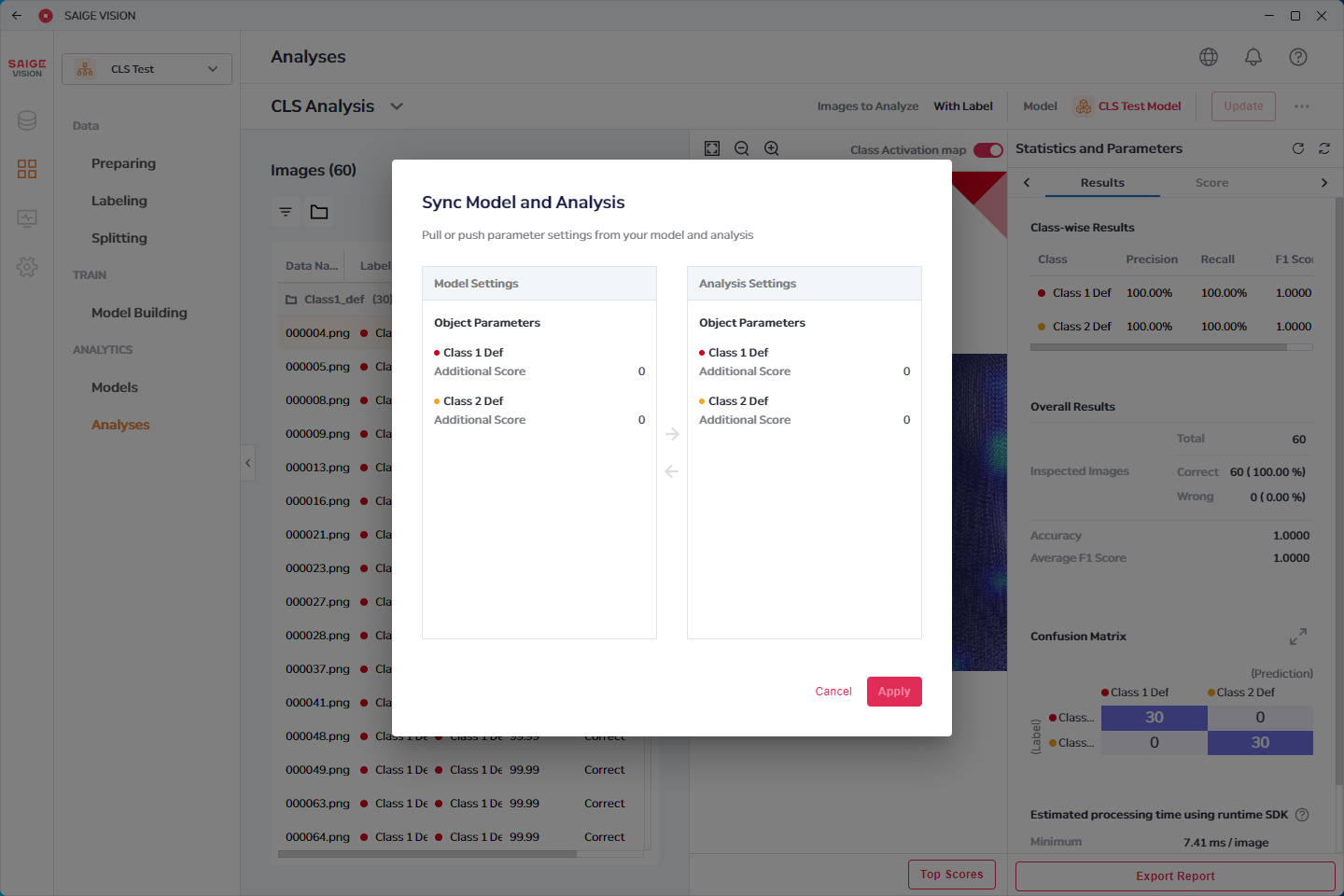
  • Sync Model and Analysis 버튼을 클릭하여 모델 파일에 쓰인 값과 애널리시스에서 사용 중인 파라미터값을 비교하고, 서로의 싱크를 맞출 수 있습니다.

24_macro-24.png

  • 분류(CLS)
  • 각 클래스마다 0-100 점 사이의 추가 점수를 부여할 수 있습니다.
  • 부여된 추가 점수를 합산하여 최고 점수를 기록한 클래스로 이미지가 분류됩니다.

29_macro-29.png

  • 검출(DET)
  • 각 클래스마다 객체의 점수값, 넓이에 따라 기준값을 설정할 수 있습니다. 기준값을 넘지 못하는 객체는 검출되지 않습니다.

31_macro-31.png

  • 분할(SEG)
  • 각 클래스마다 객체의 boundary 를 결정하는 파라미터가 있습니다. 해당 파라미터 값을 높게 설정할수록 검출되는 객체가 좁아집니다.
  • 각 클래스마다 객체의 점수값, 넓이에 따라 기준값을 설정할 수 있습니다. 기준값을 넘지 못하는 객체는 검출되지 않습니다.

34_macro-34.png

  • 이상 검출(IAD)
  • Image Anomaly Score 기준값에 따라 이미지가 NG 또는 OK 로 분류됩니다.
  • Color Range: 각 이미지는 Heatmap 결과를 가지고 있으며, Heatmap 은 각 픽셀의 score 값이 반영되어 점수가 낮은 픽셀은 파란색으로, 점수가 높은 픽셀은 빨간색으로 표시된다. Color Range 를 조정하여 세부적으로 보고 싶은 score 범위를 설정할 수 있으며, 이 범위에 속하는 영역을 파란색-빨간색의 Heatmap 으로 변환하여 보여준다.
  • Boundary Threshold: 설정된 Boundary Threshold 보다 높은 점수를 갖고 있는 픽셀의 집합이 Object(Contour) 로 검출된다.
  • Object 에는 score 값과 area 값이 있으며, Score Threshold 와 Area Threshold 에 따라 object 검출 여부가 결정된다.
리포트 내보내기

  • 우측 하단의 Export Report 버튼을 클릭하여 html 파일로 리포트를 내보낼 수 있습니다.

with label 과 without label 의 차이

  • without label 애널리시스를 선택하는 경우, 라벨과의 비교를 통해 지표를 도출할 수 없으며 관련 정보가 제공되지 않습니다.