Quick Guide - 결함 검사 기능
결함 검사 기능을 수행하는 일련의 과정 중 필수적인 과정에 대해 설명합니다.
1. 데이터셋 생성하기
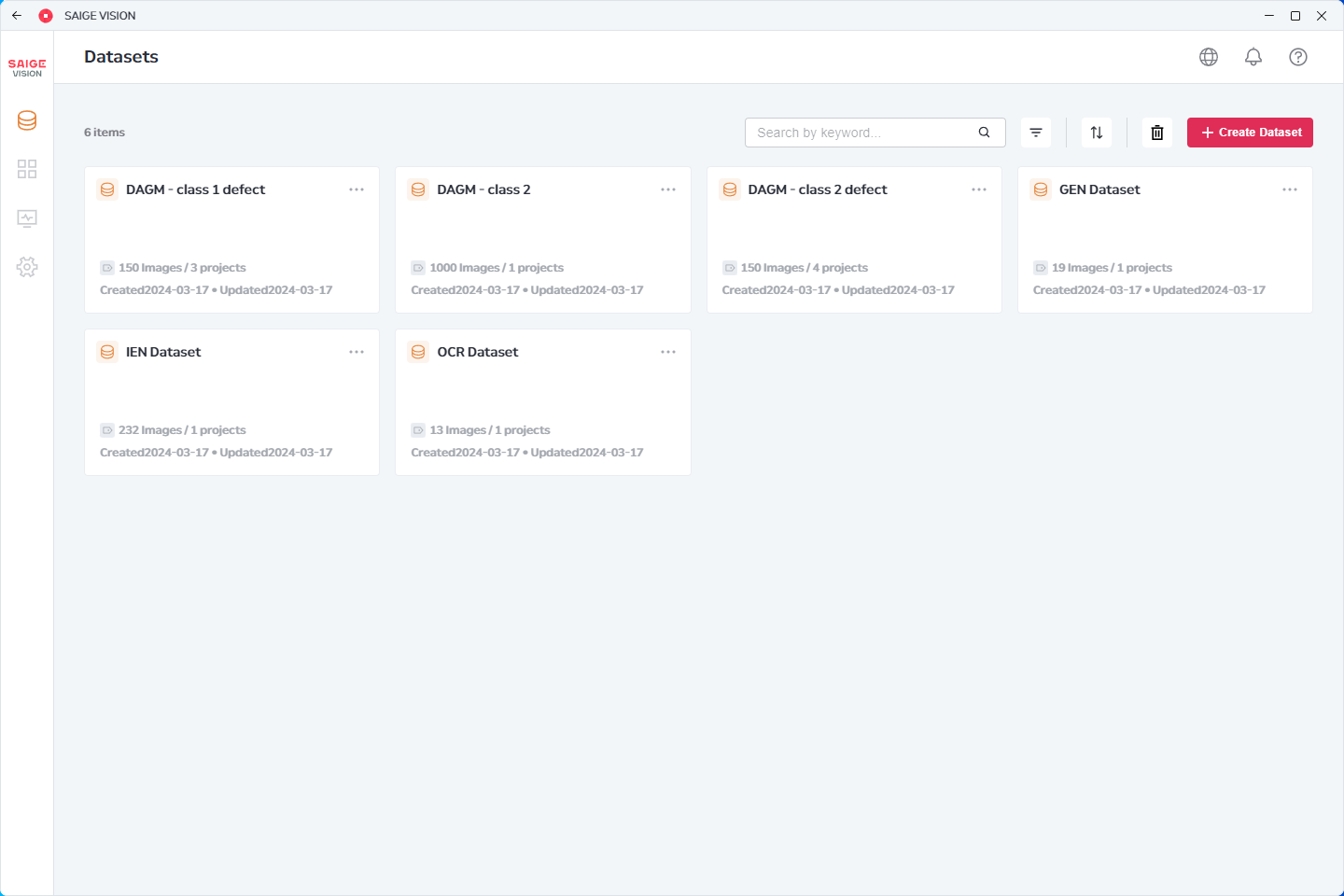
- 데이터셋 화면에서 Create Dataset 버튼을 클릭하여 데이터셋을 생성 및 추가한다.
2. 데이터셋 에서 이미지 추가하기
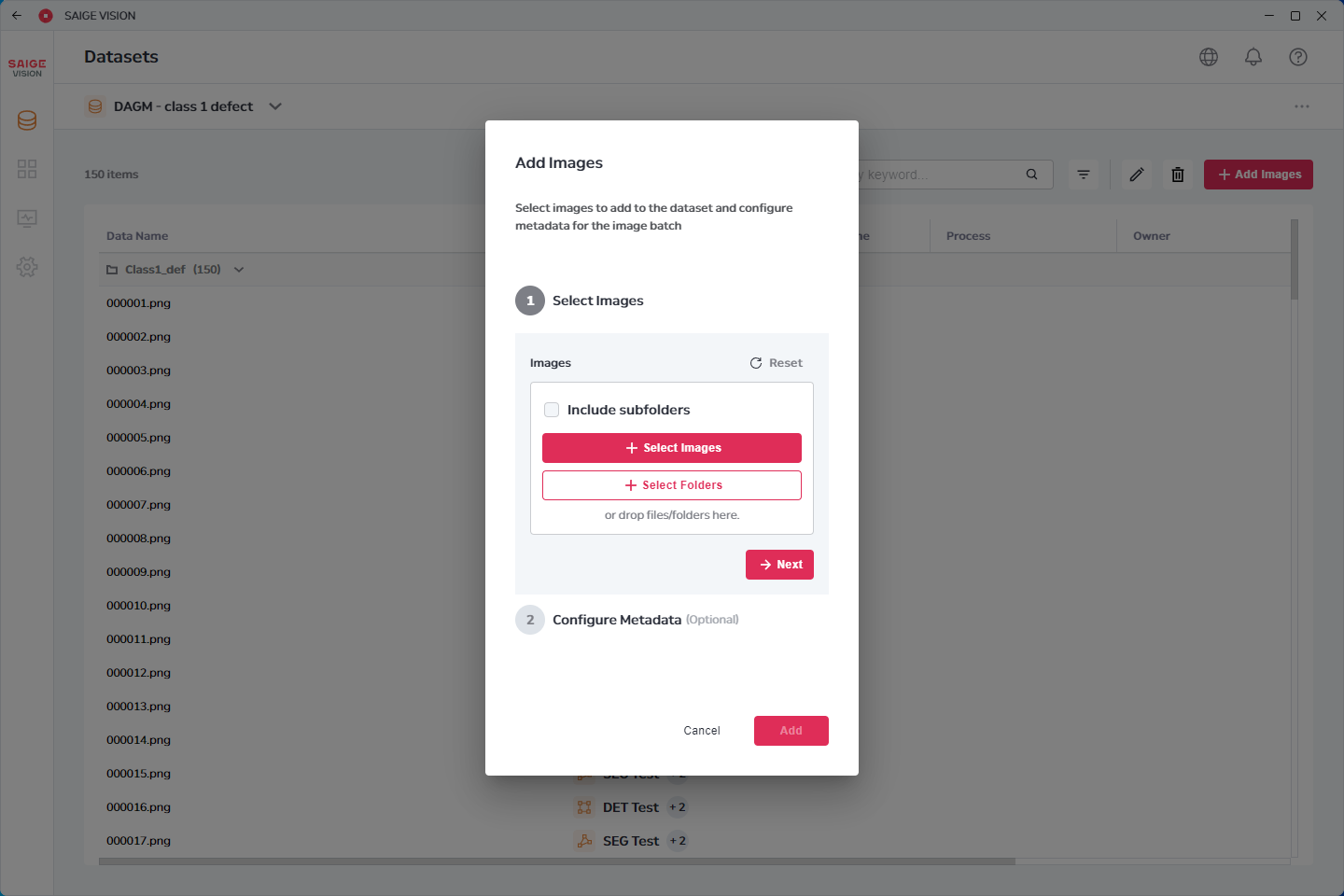
- 생성한 데이터셋에 진입하여 Add Images 버튼을 클릭하여 이미지를 추가한다.
3. 프로젝트 생성하기
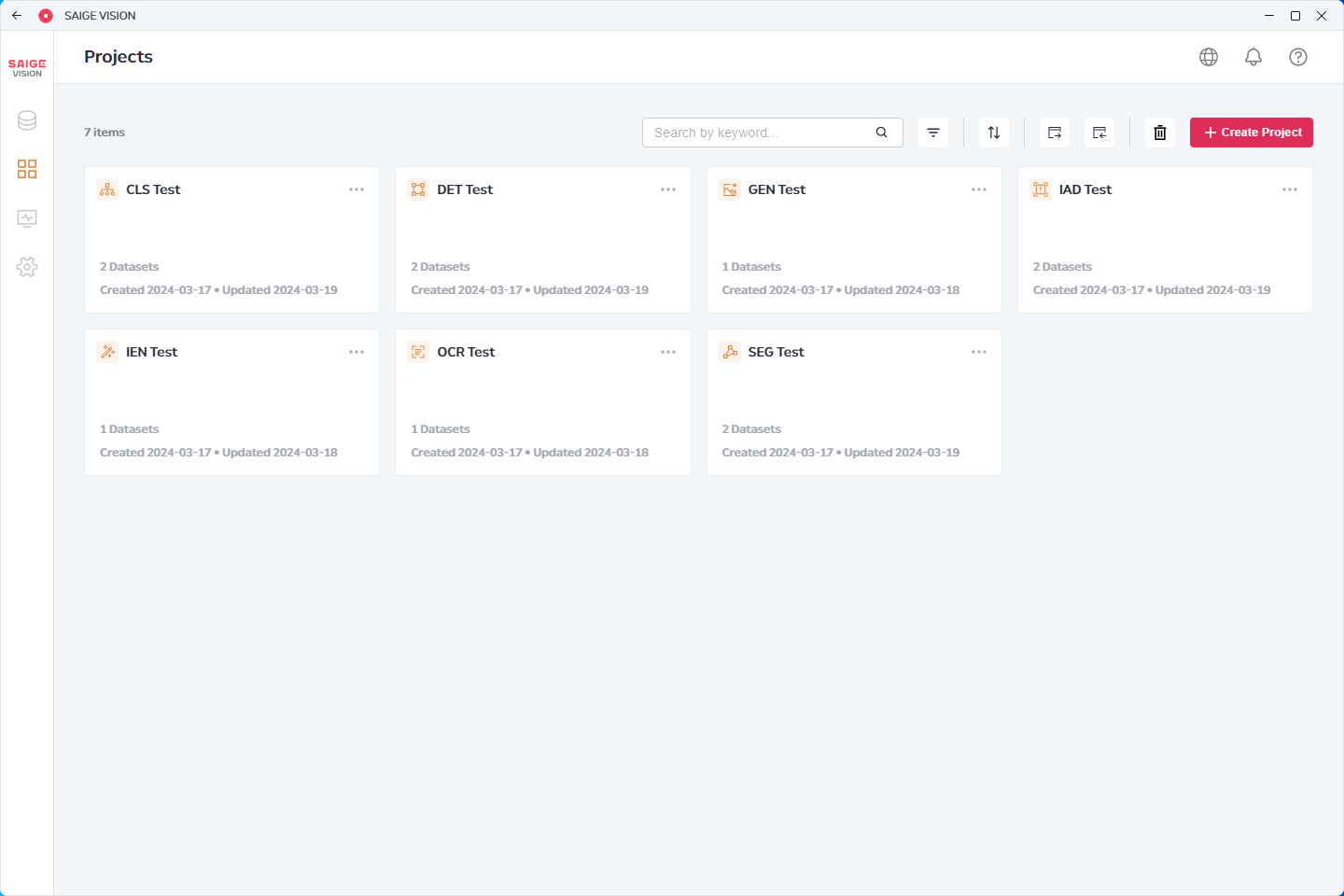
- 프로젝트 화면에서 Create Project 버튼을 클릭하여 프로젝트를 생성 및 추가한다.
4. 프로젝트 에서 데이터셋 추가하기
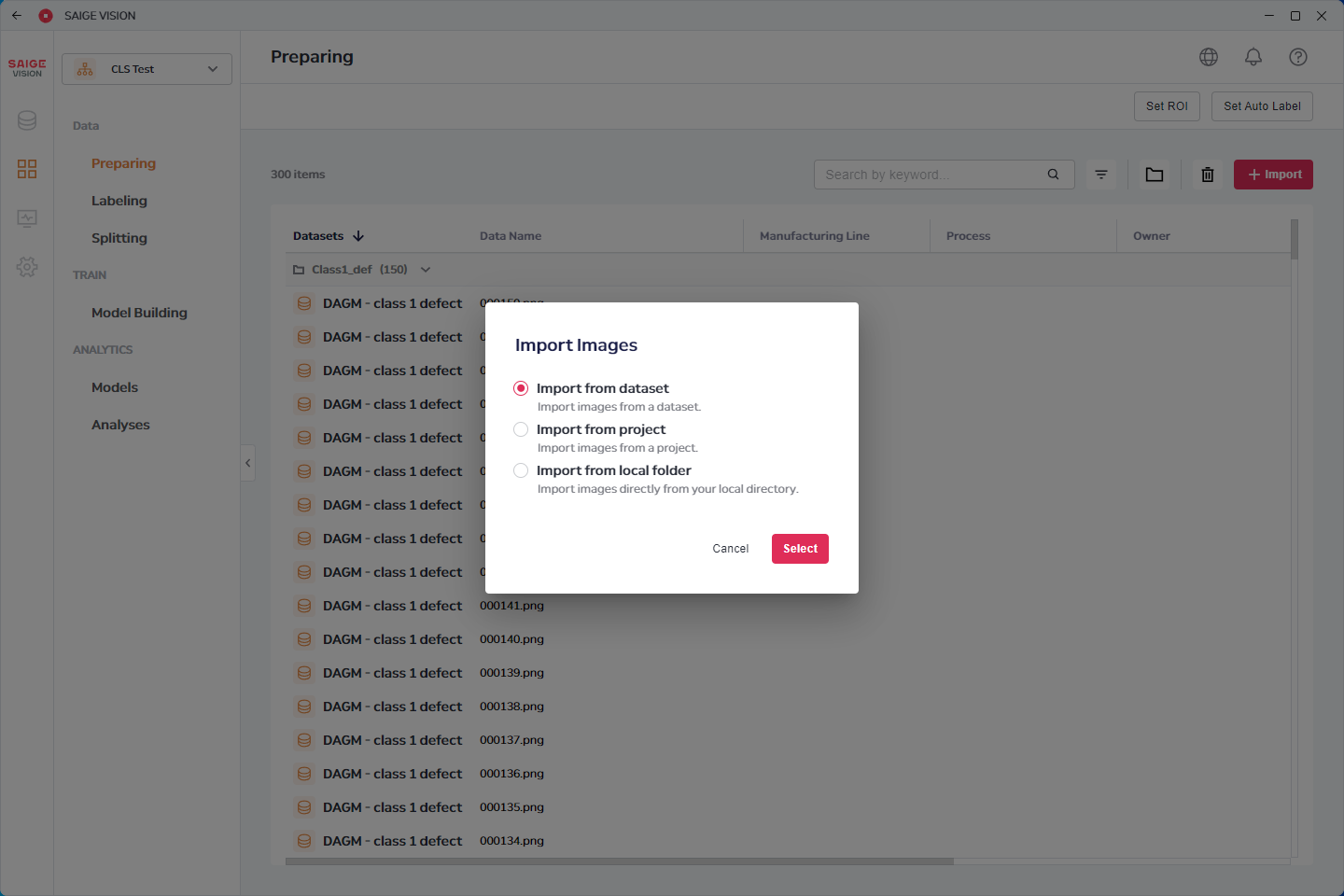
- 생성한 프로젝트에 진입하여 Add Images 버튼을 클릭하고, Import from dataset 을 선택하여 프로젝트에서 사용할 데이터셋을 불러온다.
5. 라벨링 하기
분류(CLS)
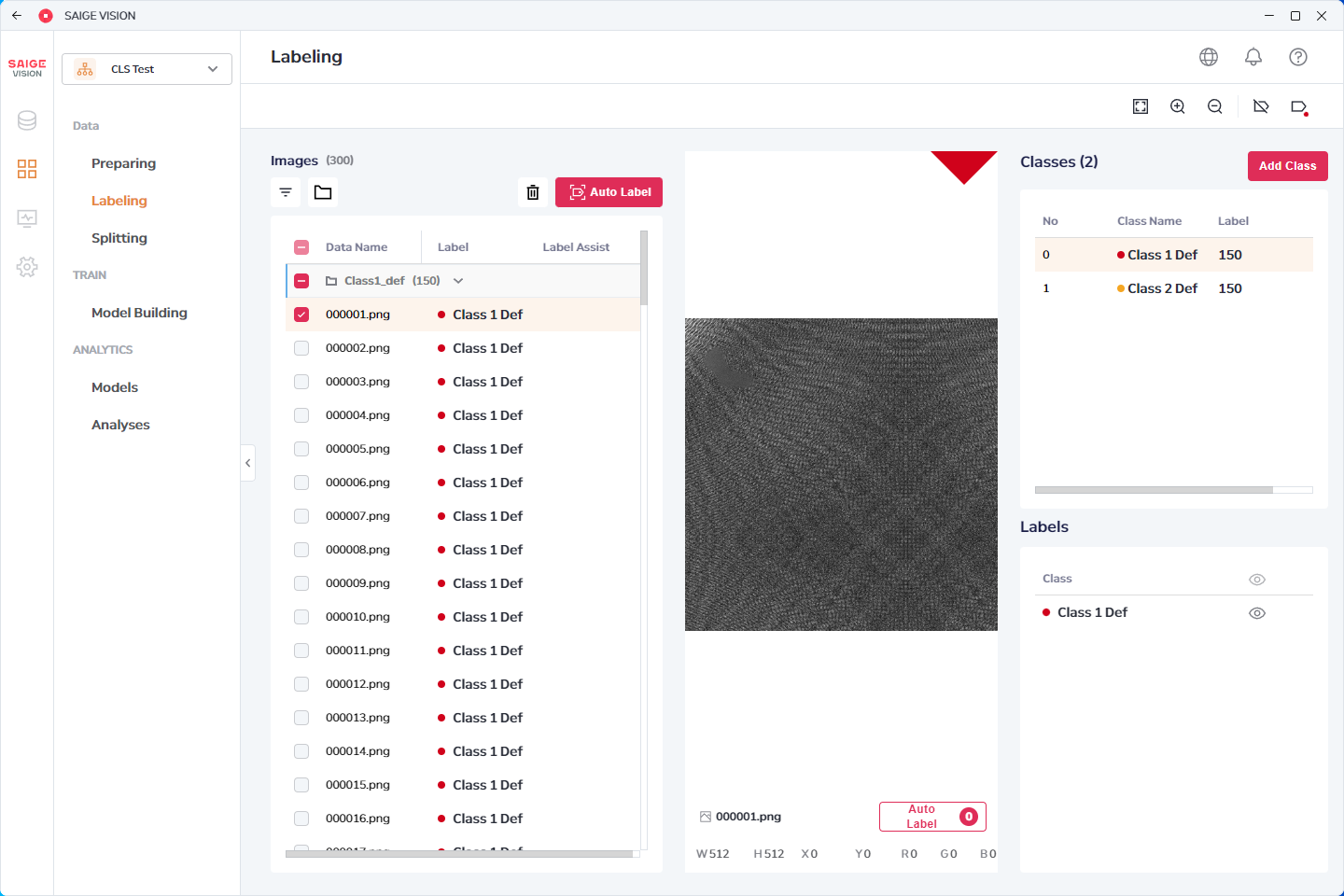
- 우측의 클래스 리스트에서 Add Class 버튼을 클릭하여 클래스를 추가한다.
- 선택한 이미지를 라벨링할 클래스를 선택하고, 우측 상단의 Apply Label 버튼을 클릭하여 라벨링을 수행한다.
검출(DET)
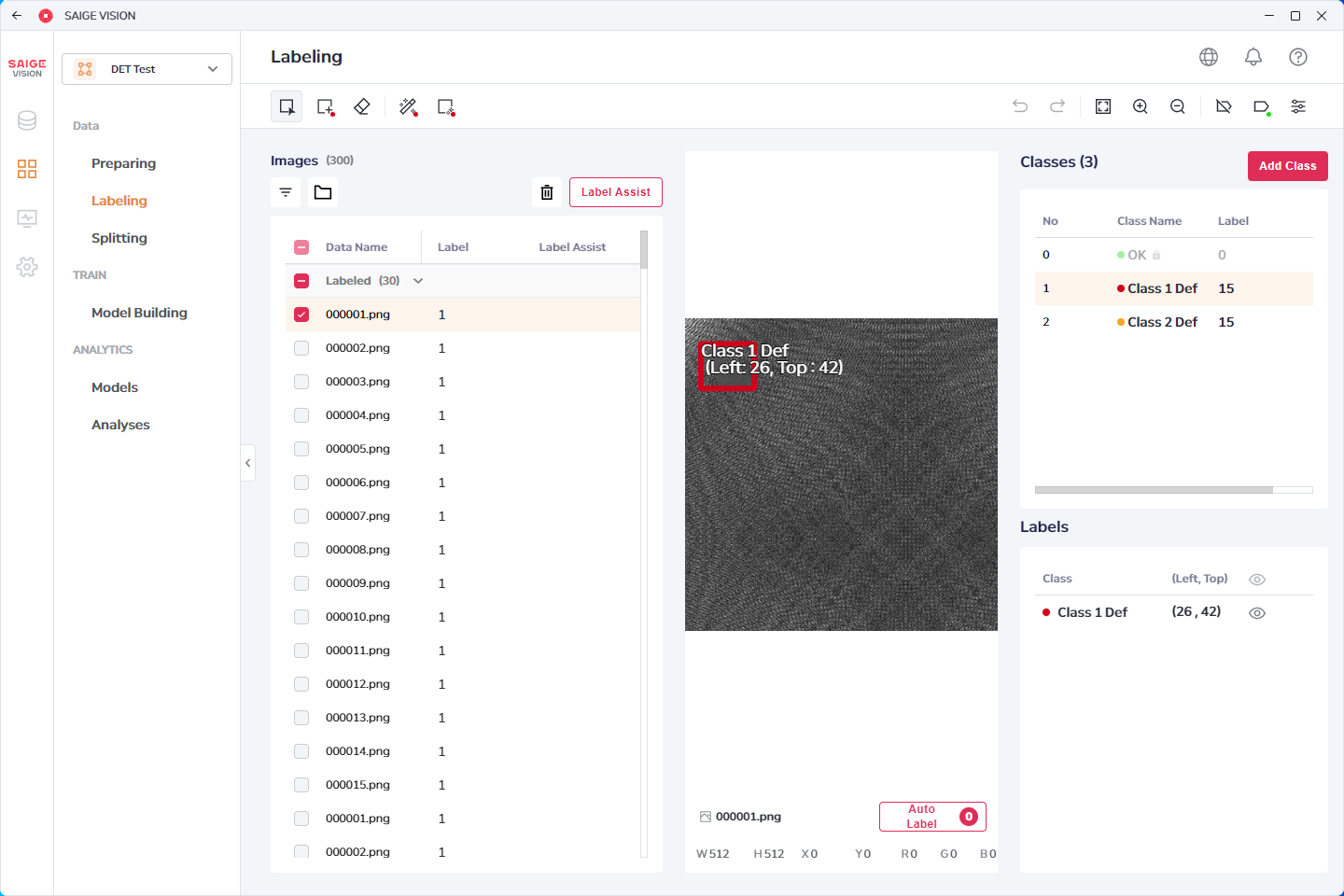
- 우측의 클래스 리스트에서 Add Class 버튼을 클릭하여 클래스를 추가한다.
- 선택한 이미지에 존재하는 물체에 맞는 클래스를 선택하고, 좌측 상단의 Rectangle 도구를 선택하여 이미지 뷰어에서 라벨링을 수행한다.
분할(SEG)
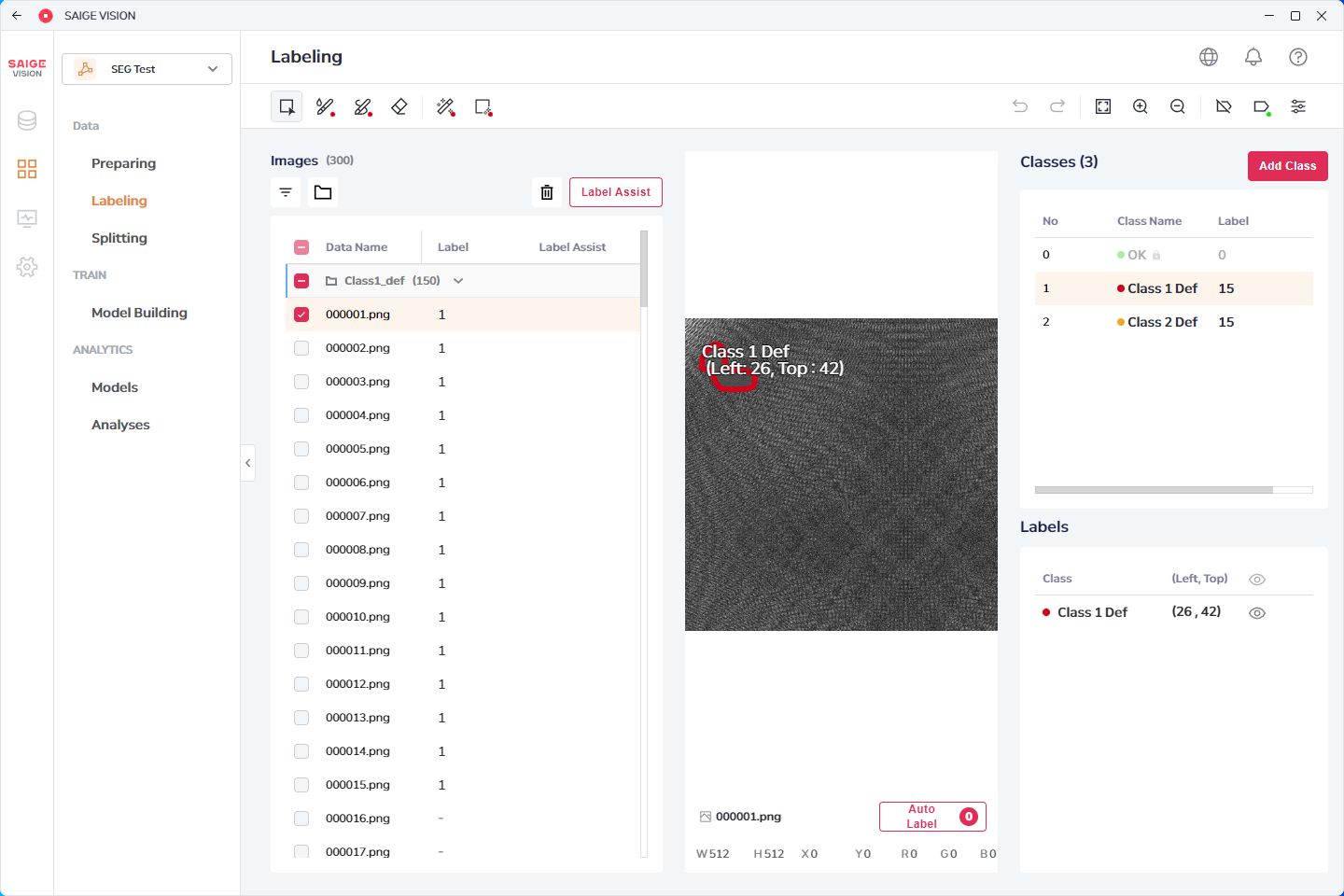
- 우측의 클래스 리스트에서 Add Class 버튼을 클릭하여 클래스를 추가한다.
- 선택한 이미지에 존재하는 물체에 맞는 클래스를 선택하고, 좌측 상단의 Fill 또는 Brush 도구를 선택하여 이미지 뷰어에서 라벨링을 수행한다.
이상 검출(IAD)
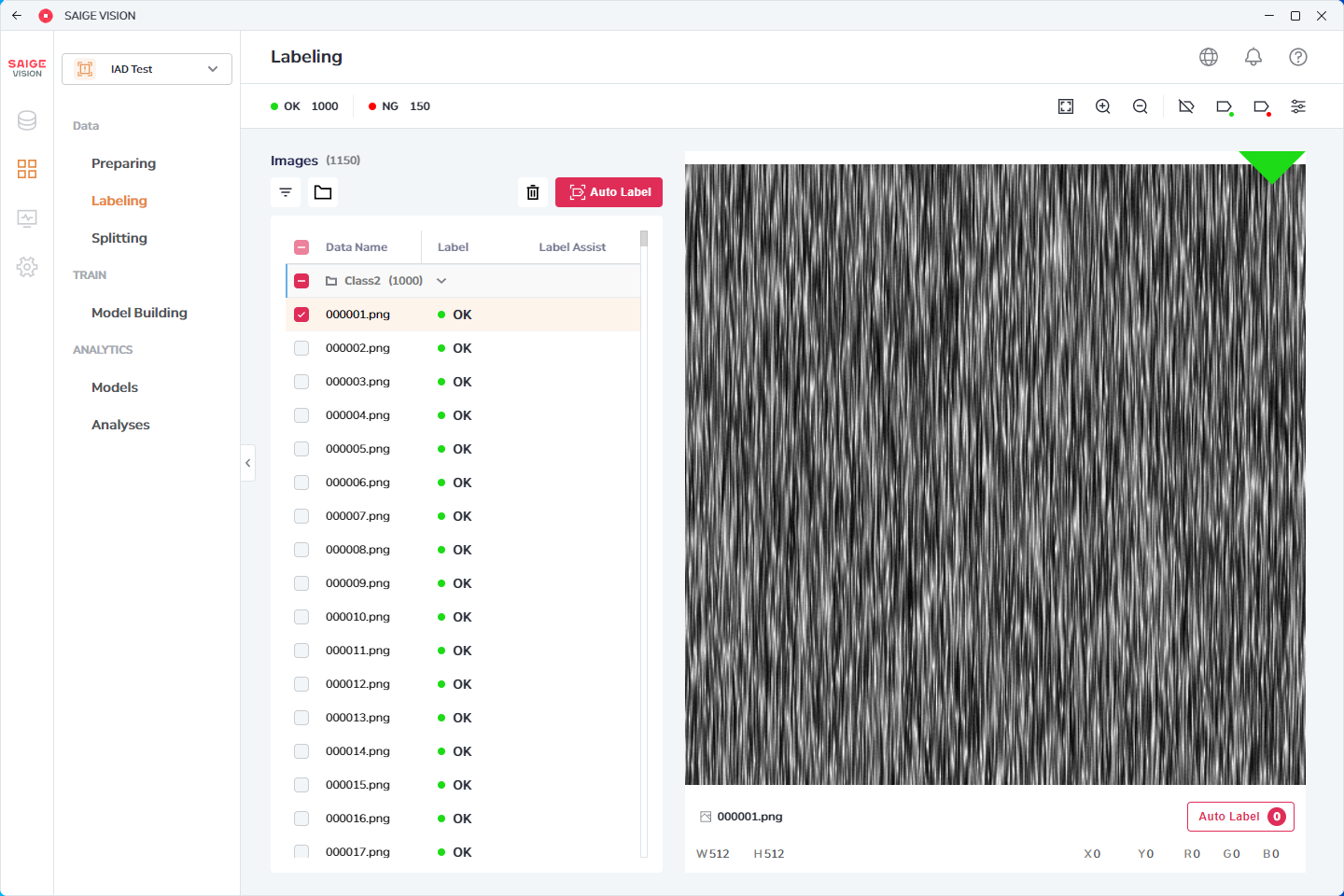
- 선택한 이미지가 정상인 경우 우측 상단의 OK 버튼을 클릭하여 OK 라벨링을 수행한다.
- 선택한 이미지가 결함인 경우 우측 상단의 NG 버튼을 클릭하여 NG 라벨링을 수행한다.
6. 분할 셋(Split Set) 설정하기
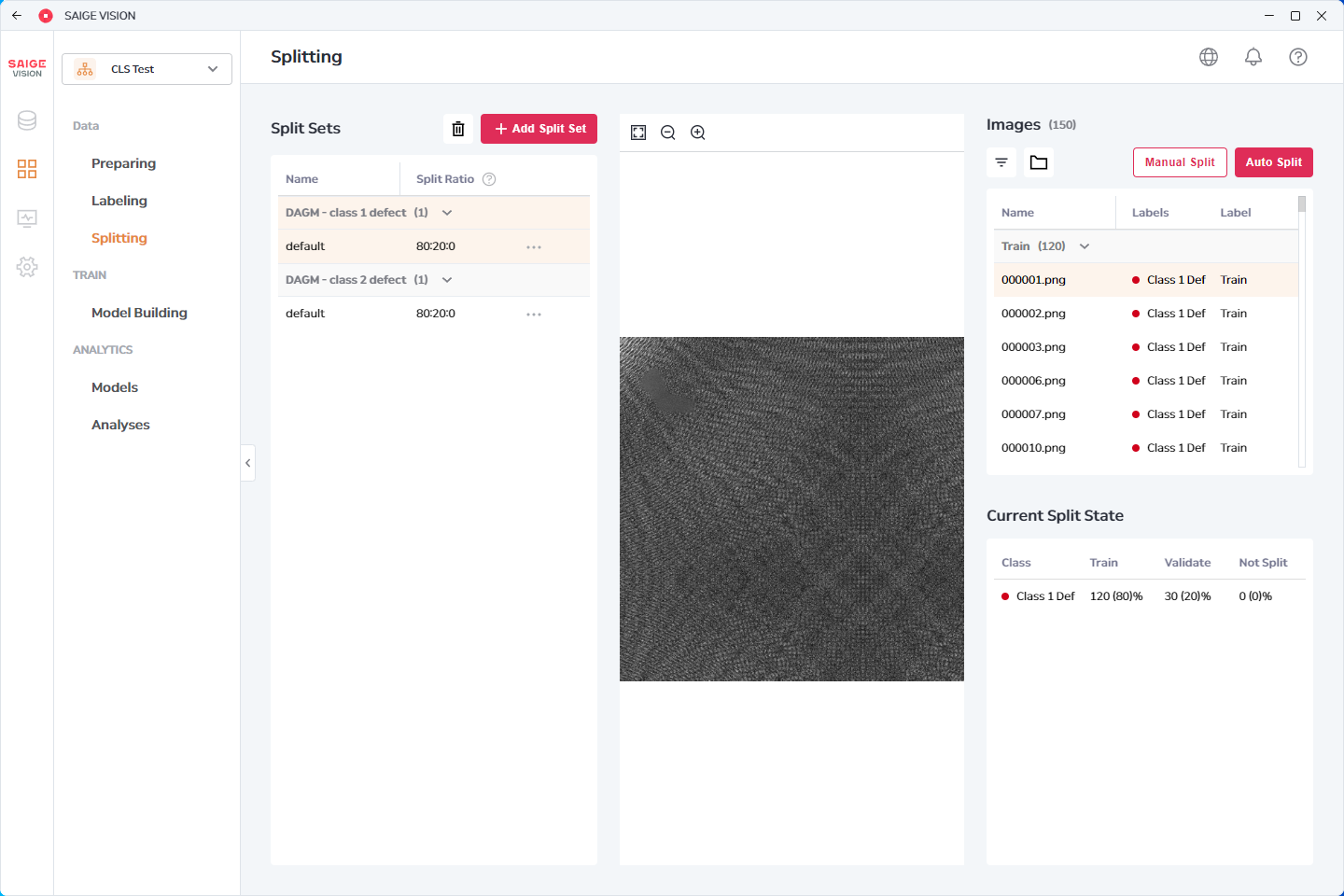
- 데이터셋 별로 분할 셋을 1개 이상 설정할 수 있으며, default 라는 이름의 분할 셋이 기본으로 생성되어 있다.
- 좌측에서 분할 셋을 선택한 후, 우측에서 Manual Split 또는 Auto Split 버튼을 클릭하여 이미지의 분할 셋을 설정할 수 있다.
이상 검출(IAD)
- 이상 검출 기능은 OK 이미지만 학습에 사용될 수 있으므로, NG 이미지를 Validate 로 지정해야 한다.
- Auto Split 적용 시 설정된 비율에 관계 없이 NG 이미지는 모두 Validate 로 지정된다.
7. 모델 학습하기
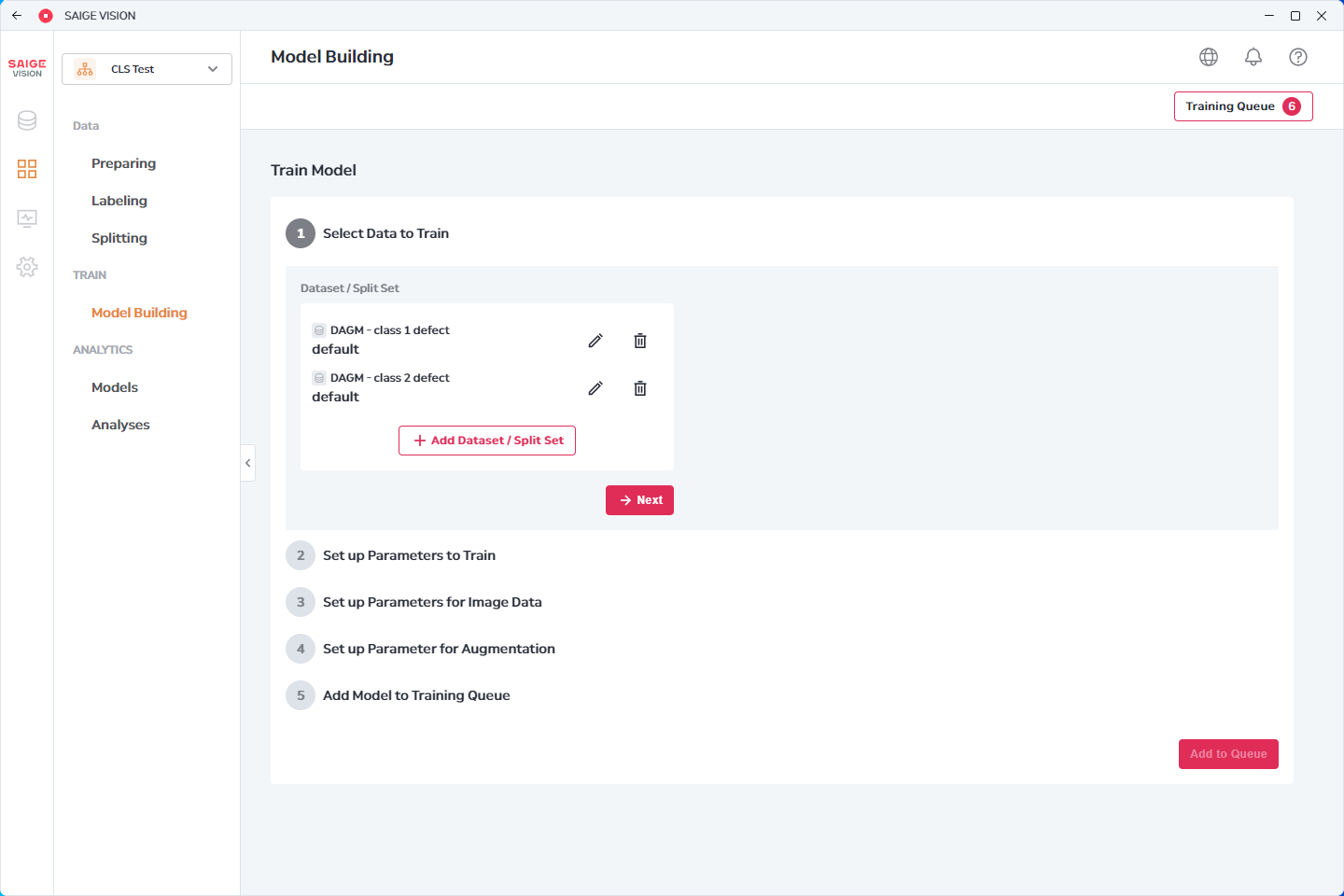
- 모델 구축 메뉴에서 각 스텝에 맞는 파라미터를 설정한 후, 마지막 스텝에서 Add to Queue 버튼을 클릭하여 학습을 바로 시작하거나, 학습 큐에 등록한다.
- 학습 진행 현황은 큐 관리 메뉴에서 확인할 수 있다.
8. 모델 내보내기 및 애널리시스(Analysis) 생성하기
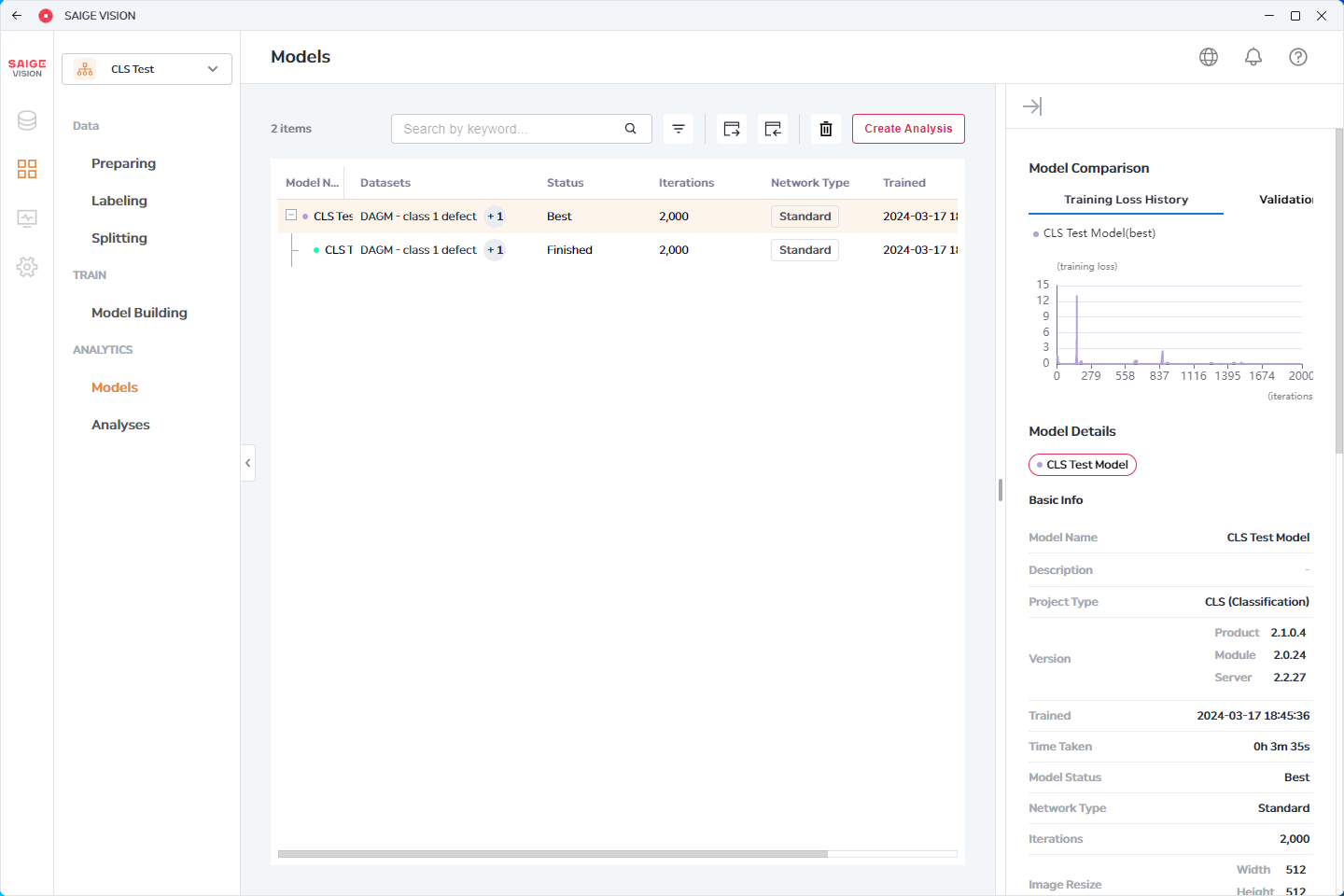
- 학습이 완료되면 모델 메뉴에서 학습된 모델을 조회할 수 있다.
- Export Model 버튼을 클릭하여 모델을 내보낼 수 있으며, 내보낸 모델을 SDK 등에 활용할 수 있다.
- Create Analysis 버튼을 클릭하여 선택한 모델을 분석할 수 있는 애널리시스를 생성할 수 있다.
9. 검사하기 및 결과 분석하기
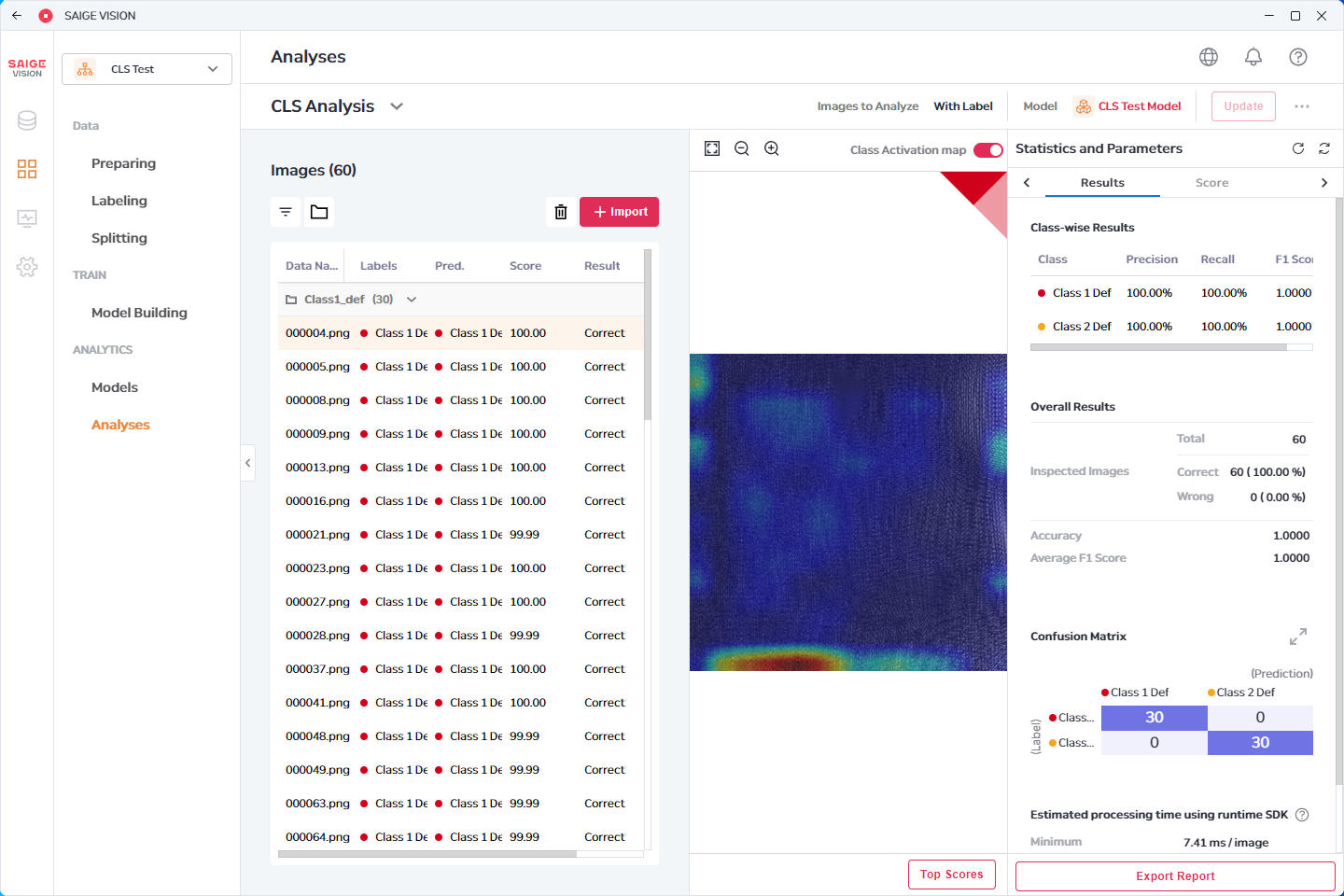
- 애널리시스에 진입 후, Import 버튼을 클릭하여 검사할 이미지를 불러오고 Inspect 버튼을 클릭하여 검사를 수행한다.
- 검사가 완료되면 우측 패널에서 검사 파라미터를 설정하거나, 검사 결과 통계를 확인할 수 있다.