데이터셋 운영
이미지 추가
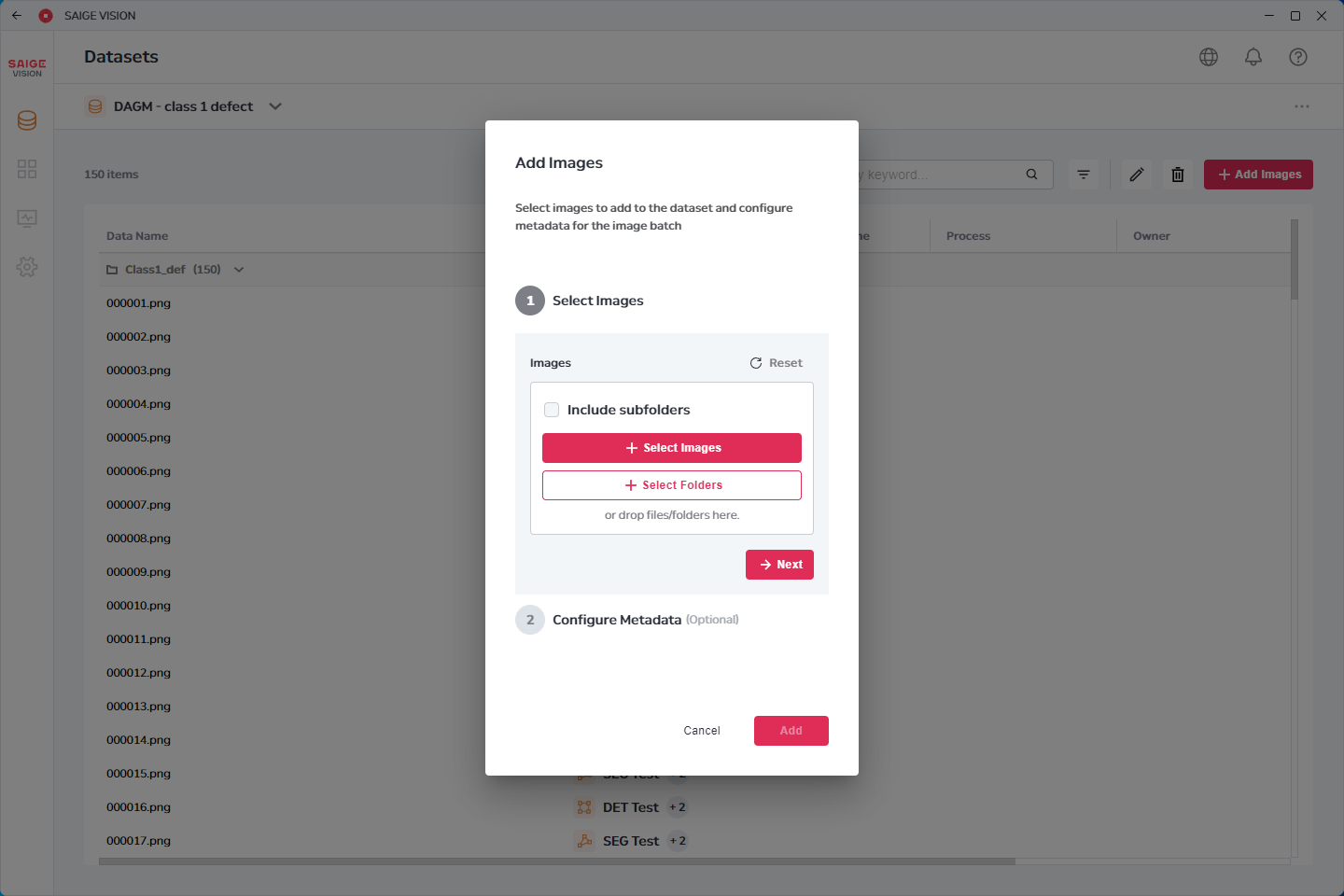
- Add Images 버튼을 클릭하여 아래의 방법을 통해 이미지를 추가할 수 있다.
- 이미지 파일 선택
- 이미지가 존재하는 폴더 선택
- 이미지 파일 드래그 앤 드랍
- 이미지가 존재하는 폴더 드래그 앤 드랍
- 폴더를 선택하는 경우, 하위 폴더의 탐색 여부를 체크박스로 결정할 수 있다.
- 메타데이터를 입력하는 경우 추가하는 이미지에 대해 일괄적으로 메타데이터 정보를 입력할 수 있다.
이미지 보기
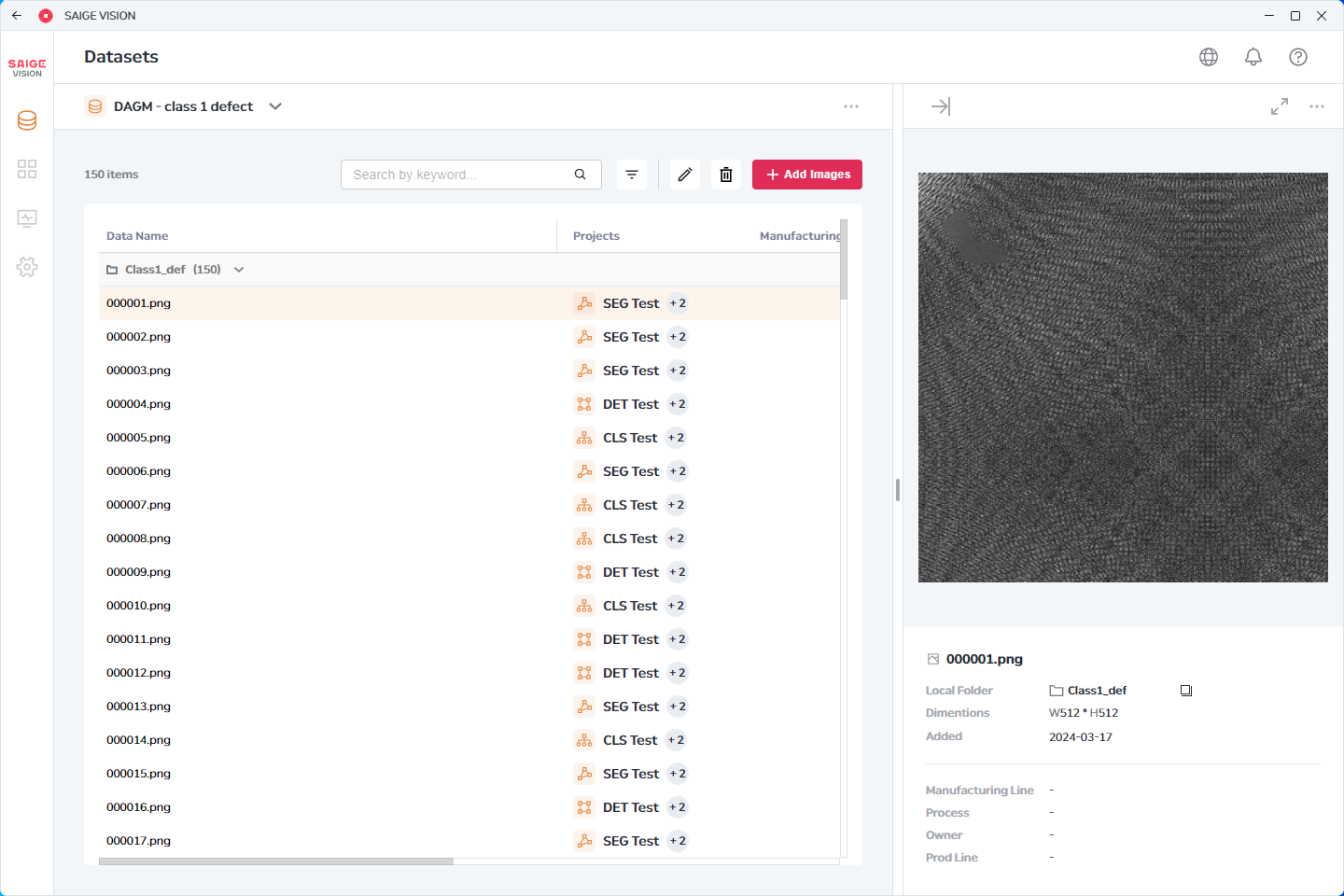
- 원하는 이미지를 선택하여 이미지를 확인할 수 있다.
이미지 편집
단일 이미지 편집
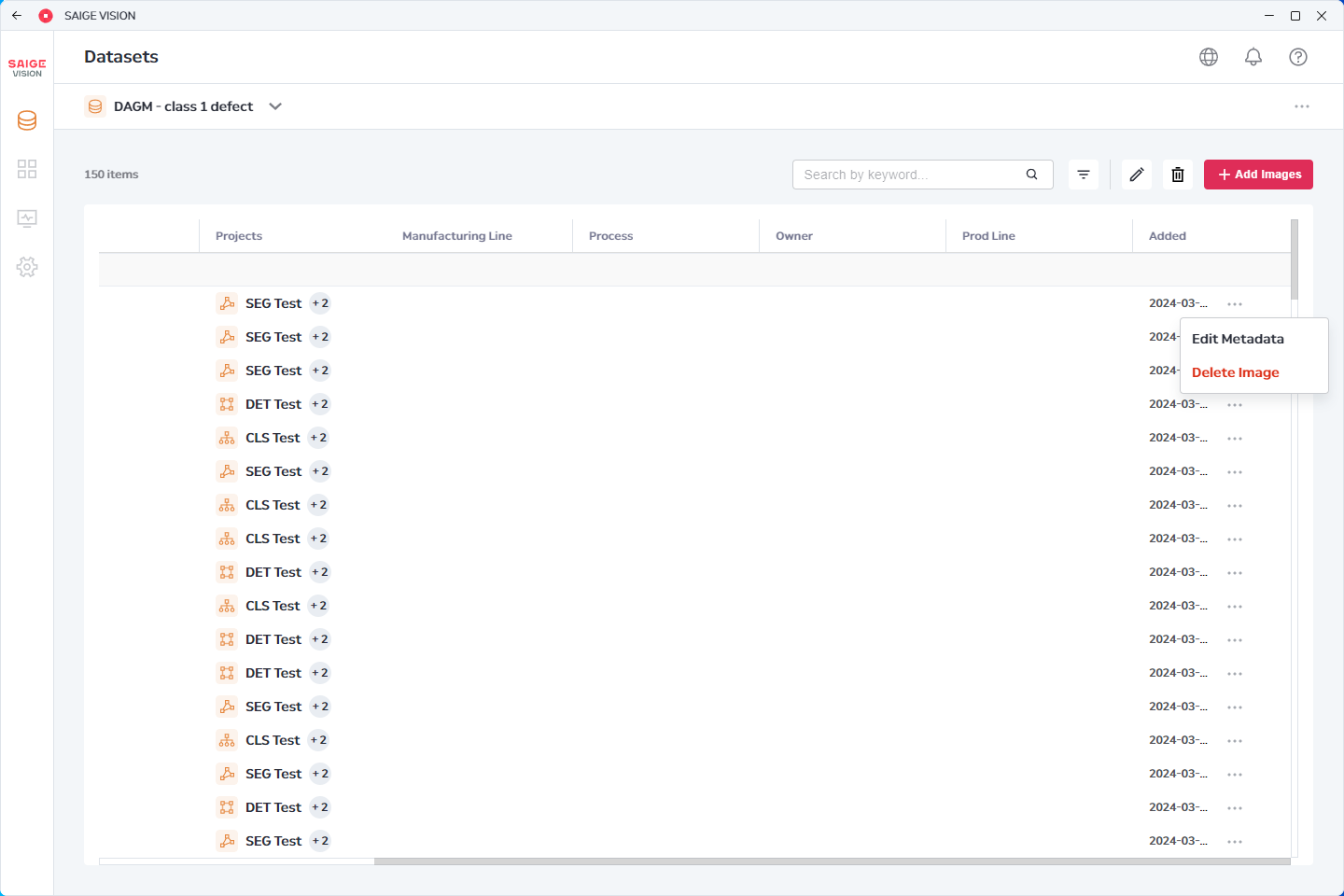
- 편집하고자 하는 데이터셋의 더보기(…) 버튼에 있는 Edit Metadata 버튼을 클릭하여 이미지의 메타데이터를 편집할 수 있다.
다중 이미지 편집
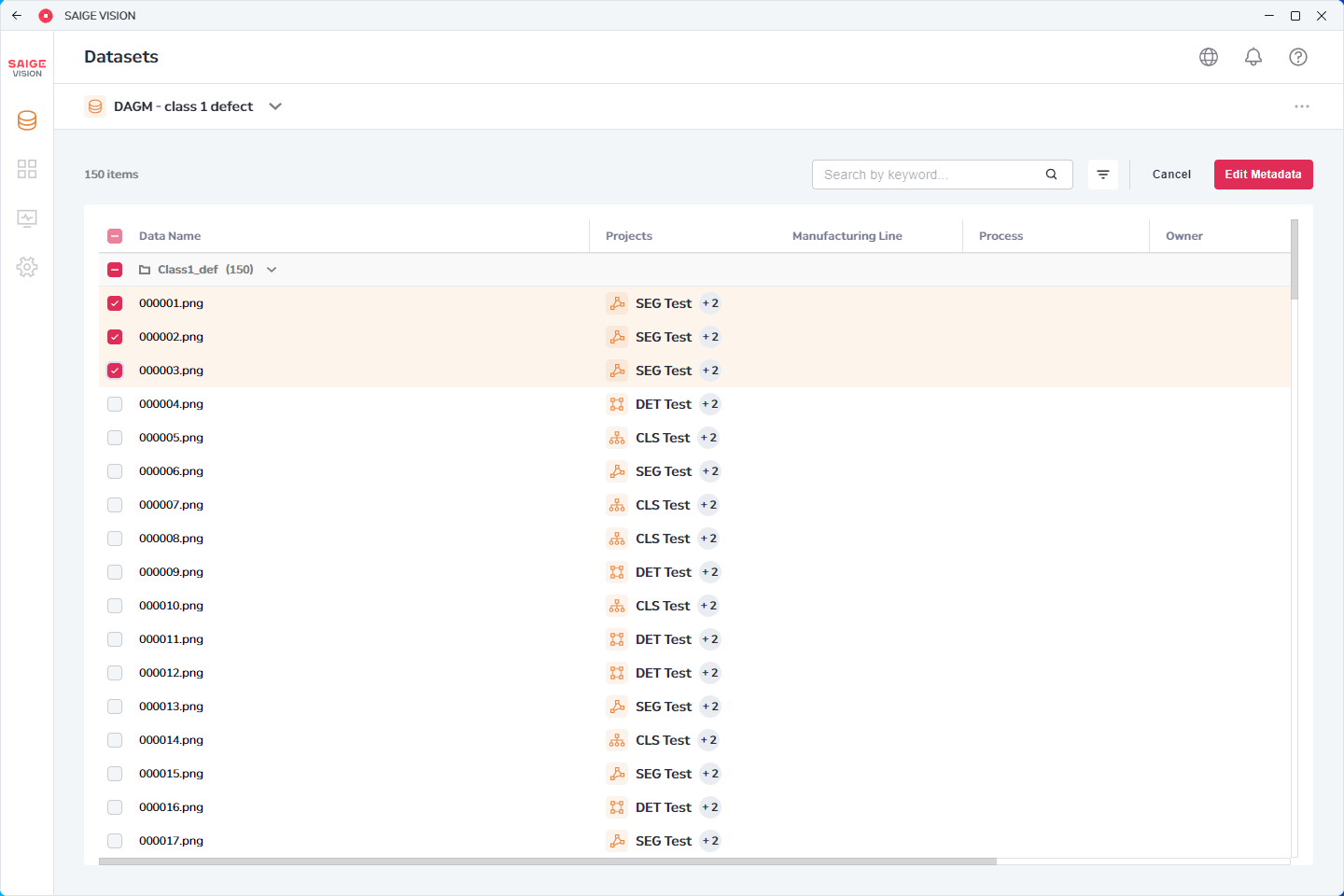
- 우측 상단의 편집 버튼을 클릭한 후, 메타데이터를 편집할 이미지를 1개 이상 선택하여 메타데이터를 편집할 수 있다.
이미지 삭제
단일 이미지 삭제
- 편집하고자 하는 이미지의 더보기(…) 버튼에 있는 Delete Image 버튼을 클릭하여 이미지를 삭제할 수 있다.
다중 이미지 삭제
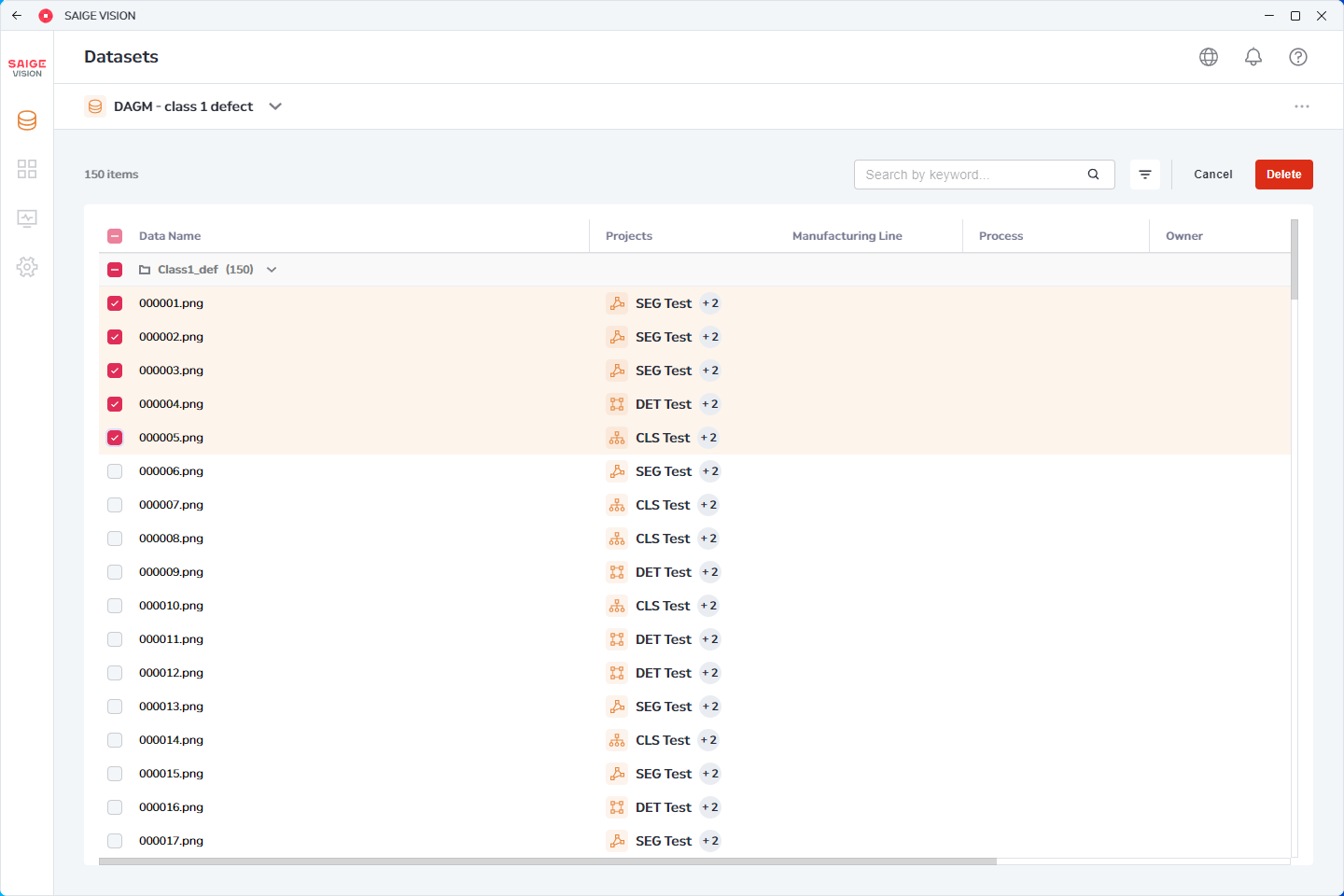
- 우측 상단의 휴지통 버튼을 클릭한 후, 삭제할 이미지를 1개 이상 선택하여 이미지를 삭제할 수 있다.
이미지 리스트
검색 기능
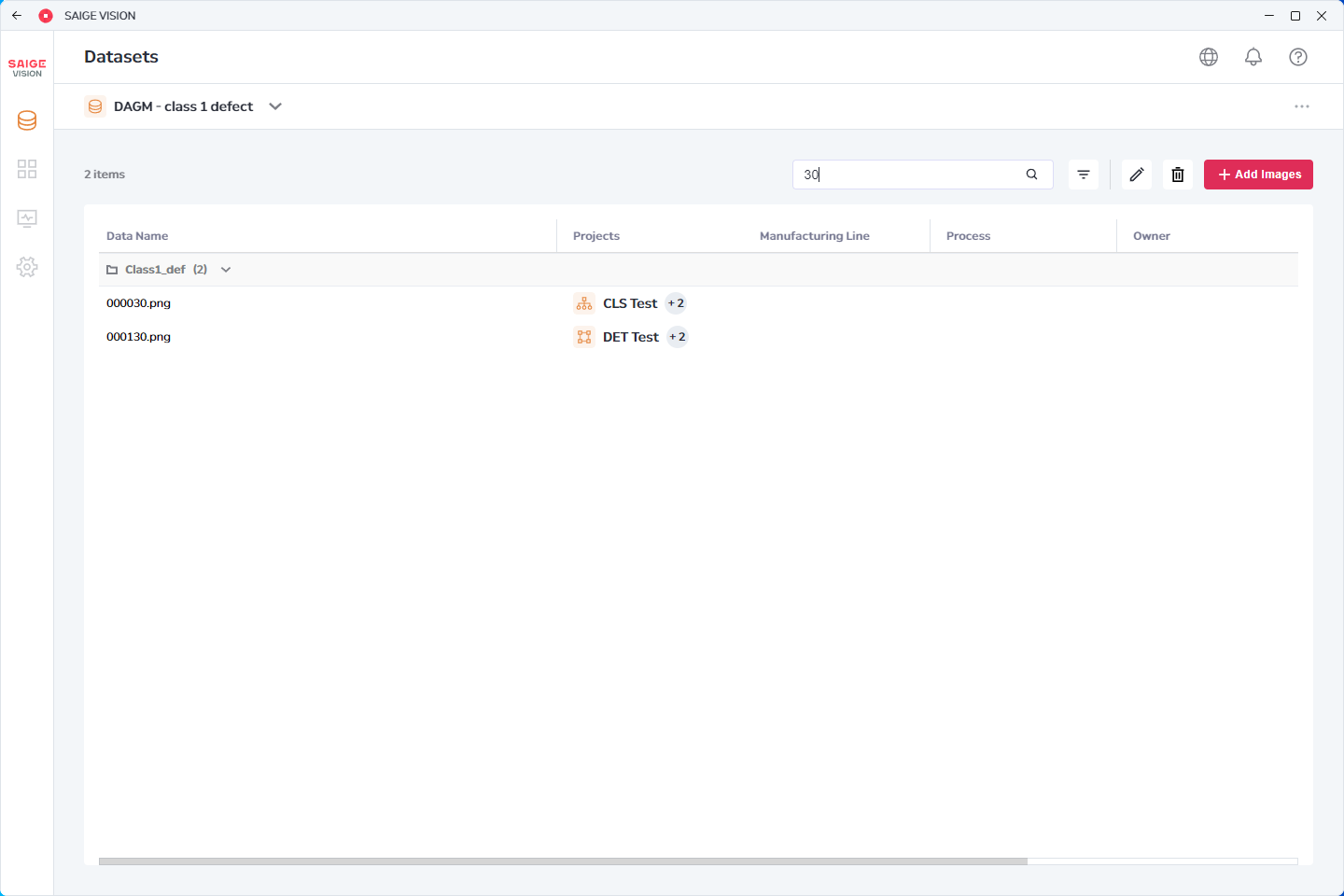
- 우측 상단의 검색 박스에 문자열을 입력하여, 해당 문자열이 포함된 이미지를 검색할 수 있다.
필터 기능
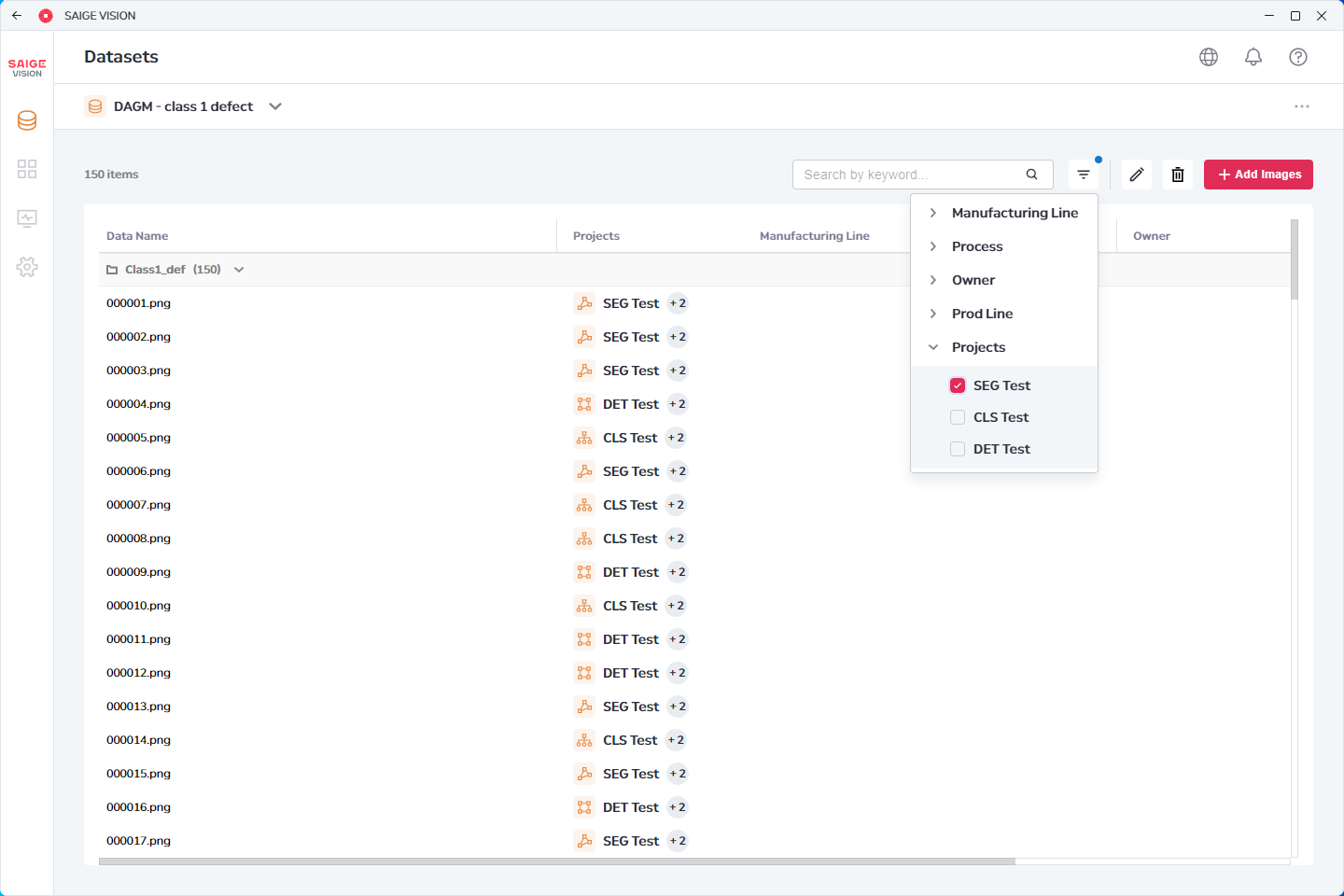
- 우측 상단의 필터 버튼을 클릭하여, 메타데이터 또는 이미지가 사용되는 프로젝트 기준으로 필터링할 수 있다.