프로젝트 관리
프로젝트 생성
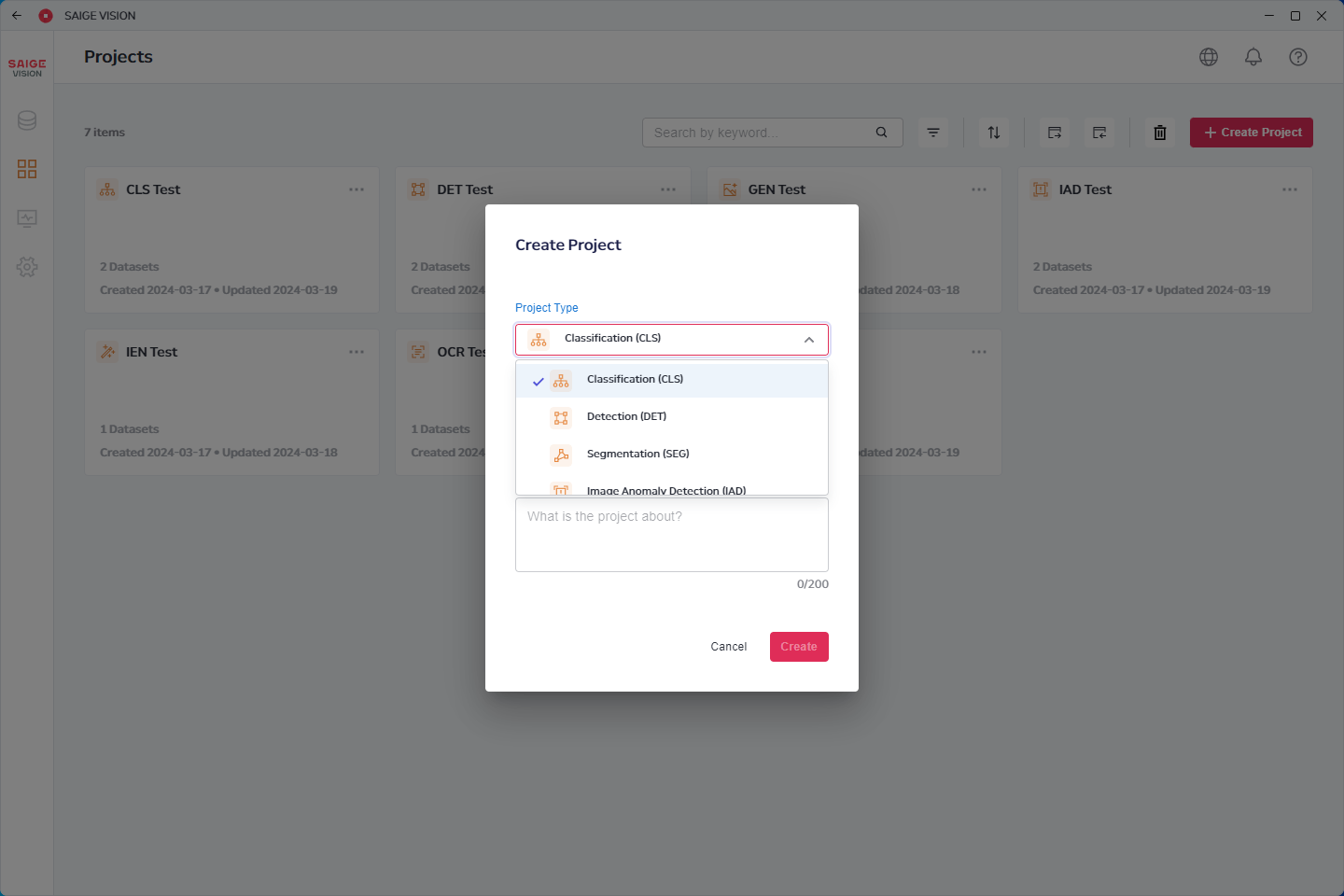
- Create Project 버튼을 클릭하여 새로운 프로젝트를 생성합니다.
- 프로젝트 생성 시 프로젝트의 타입, 이름, 상세 설명을 입력합니다.
프로젝트 편집
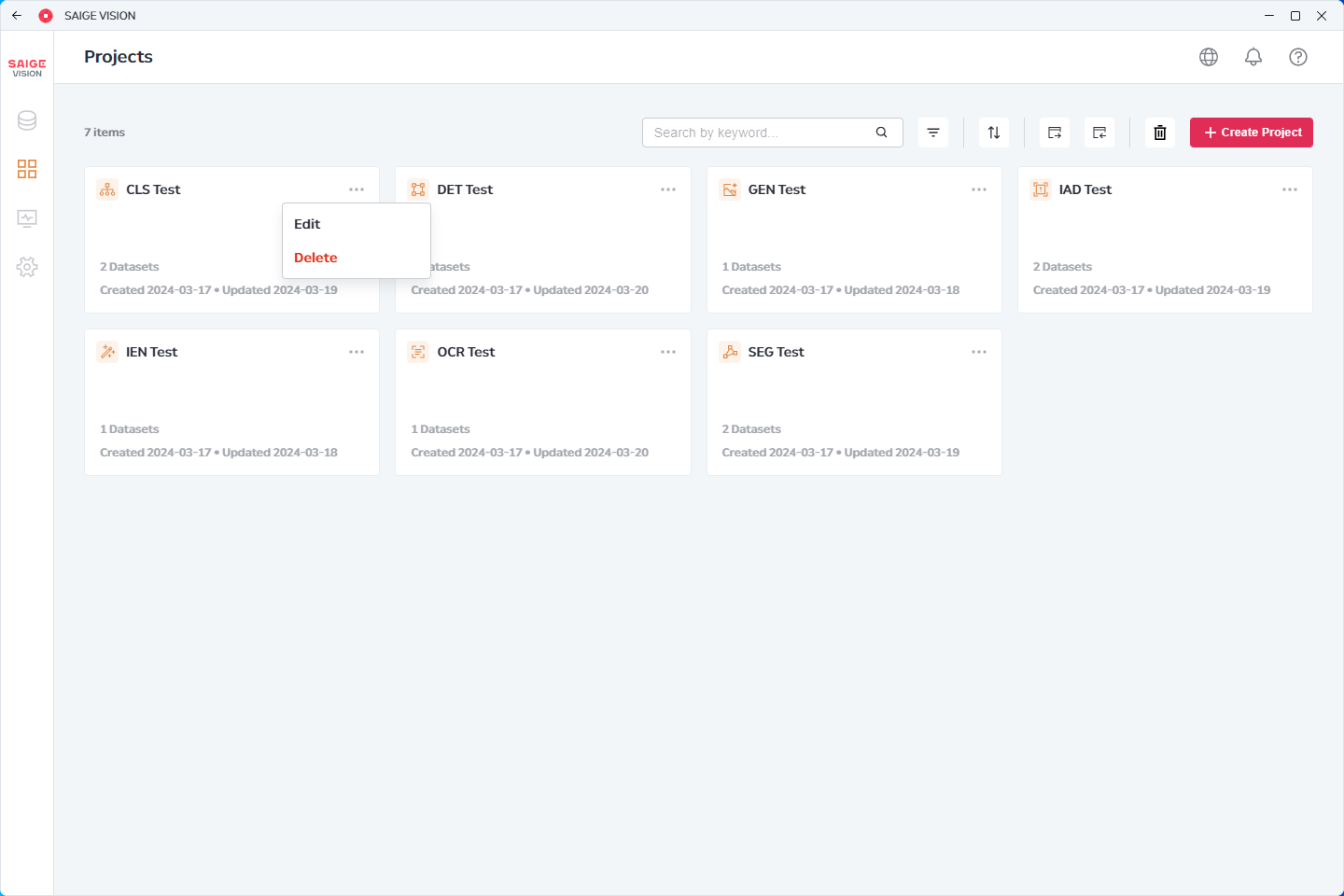
- 편집하고자 하는 프로젝트의 더보기(…) 버튼에 있는 Edit 버튼을 클릭하여 프로젝트의 이름, 상세 설명을 편집할 수 있습니다.
- 프로젝트의 타입은 편집 대상이 아닙니다.
프로젝트 삭제
단일 프로젝트 삭제
- 삭제하고자 하는 프로젝트의 더보기(…) 버튼에 있는 Delete 버튼을 클릭하여 프로젝트를 삭제할 수 있습니다.
다중 프로젝트 삭제
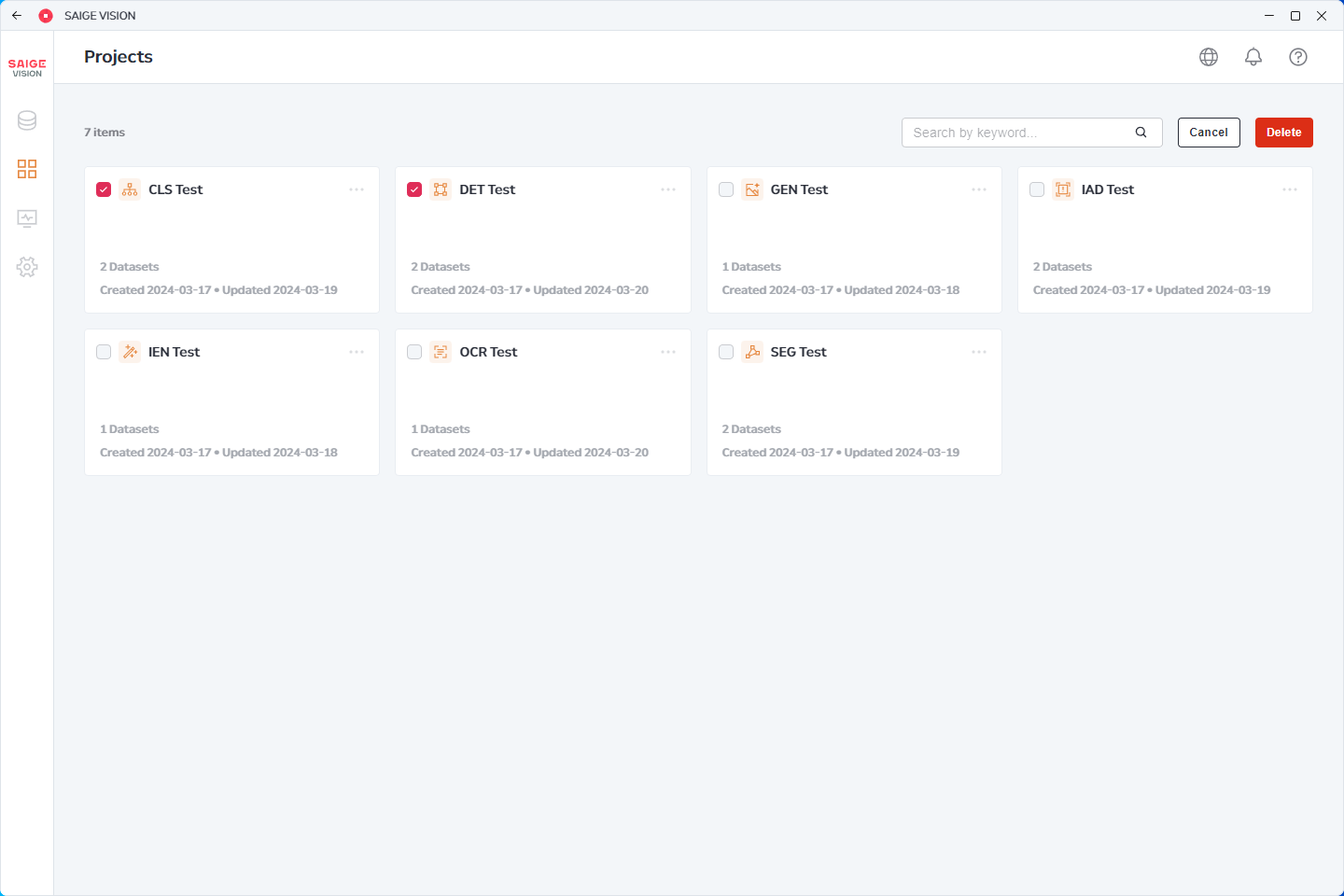
- 우측 상단의 휴지통 버튼을 클릭한 후, 삭제할 프로젝트를 1개 이상 선택하여 프로젝트를 삭제할 수 있습니다.
프로젝트 내보내기
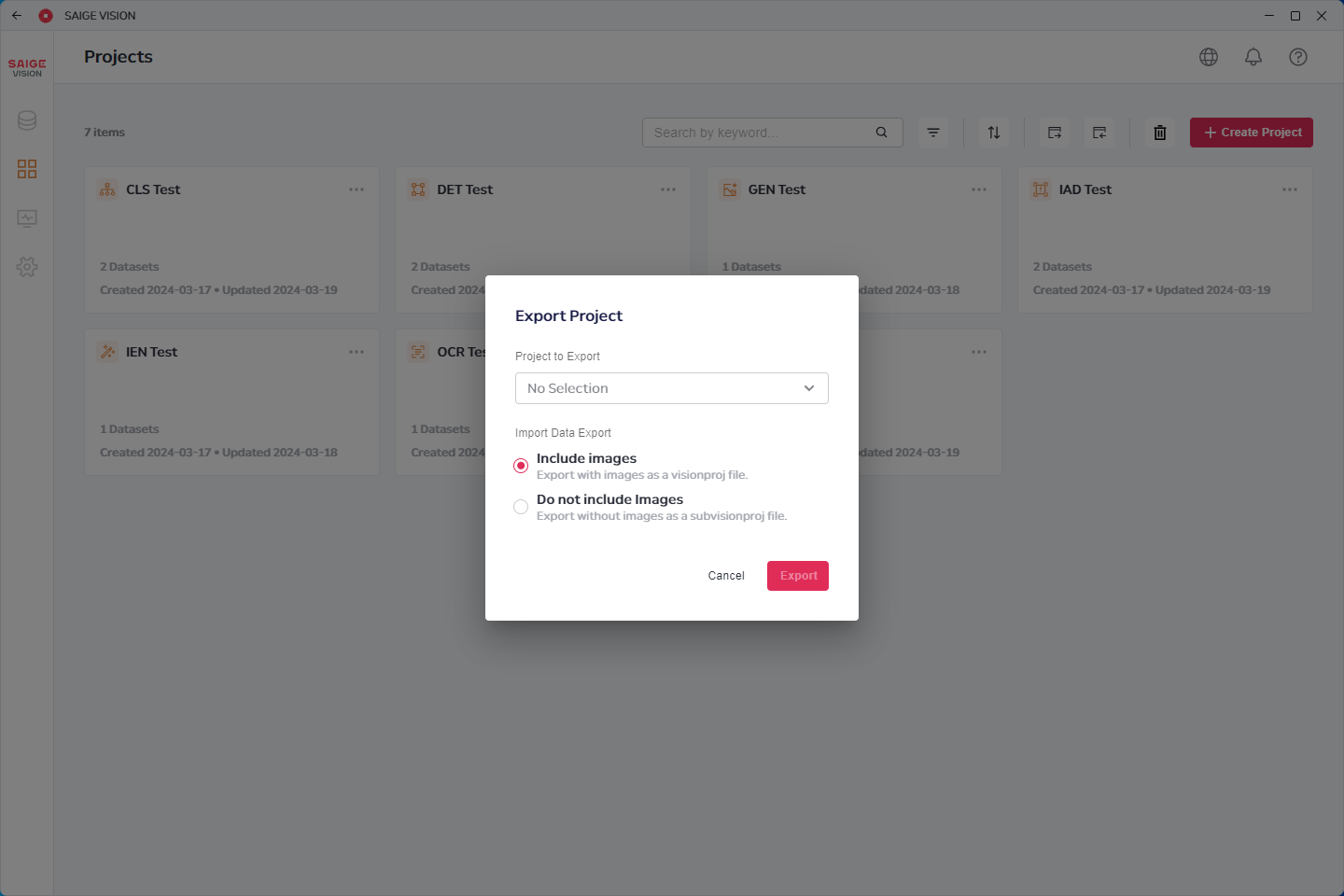
- 우측 상단의 프로젝트 내보내기 버튼을 클릭한 후, 내보낼 프로젝트를 선택하여 프로젝트를 내보낼 수 있습니다.
- 내보낸 프로젝트를 다른 장비에 설치된 SAIGE VISION 에서 불러와서 사용할 수 있습니다.
이미지를 포함하여 내보내기
- 이미지를 포함하여 내보내는 경우 *.visionproj 확장자의 파일이 생기며, 이미지 파일이 포함됩니다.
- 이미지 파일이 포함되기 때문에 파일의 용량이 비교적 큽니다.
이미지를 포함하지 않고 내보내기
- 이미지를 포함하지 않고 내보내는 경우 *.subvisionproj 확장자의 파일이 생기며, 이미지 파일이 포함되지 않습니다.
프로젝트 불러오기
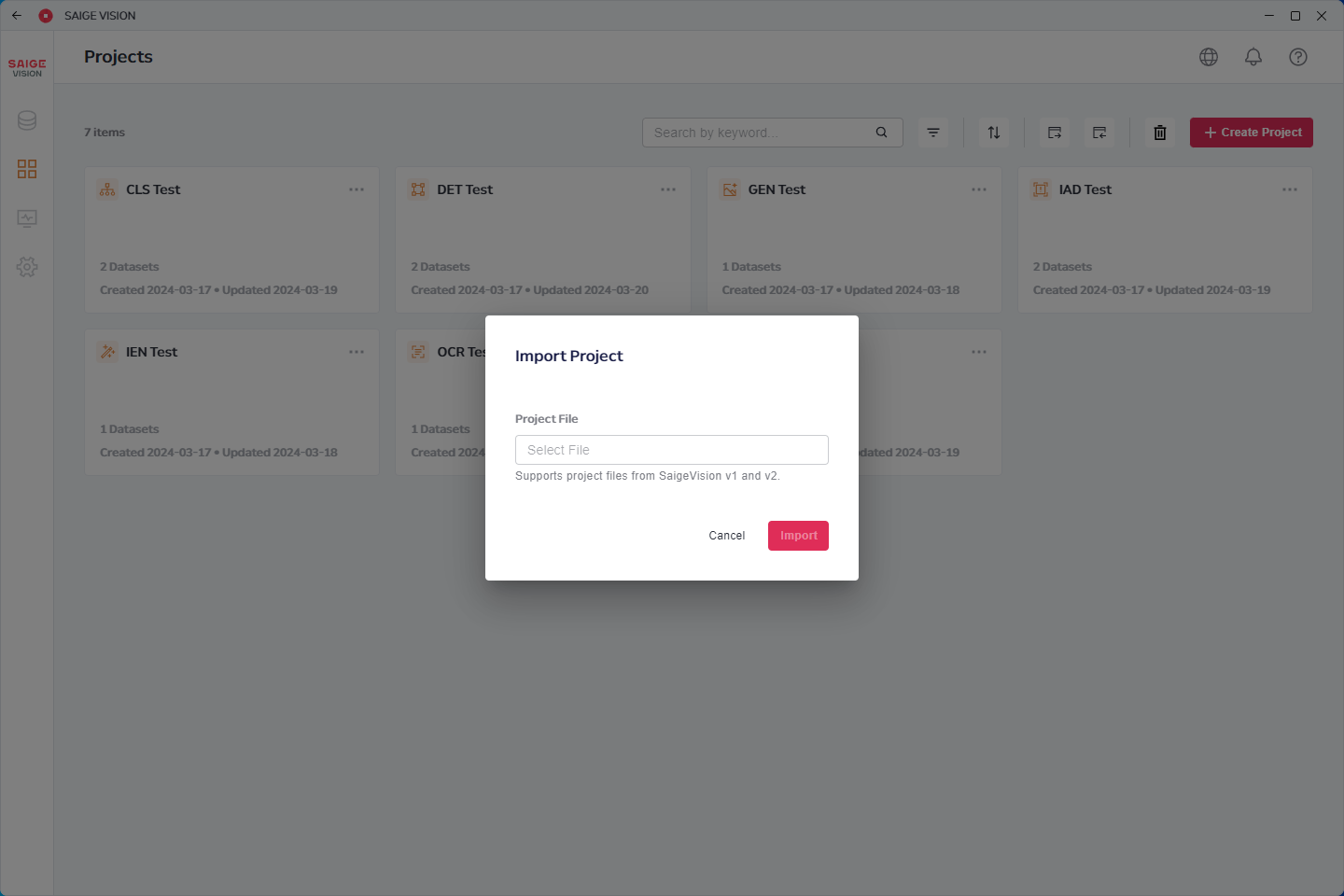
- 우측 상단의 프로젝트 불러오기 버튼을 클릭한 후, 불러올 프로젝트 파일을 선택하여 프로젝트를 불러올 수 있습니다.
- SAIGE VISION V1 프로젝트 파일인 .srproj, SAIGE VISION V2 프로젝트 파일인 .visionproj, *.subvisionproj 를 모두 지원합니다.
SAIGE VISION V2 프로젝트 불러오기
- *.visionproj 를 불러오는 경우 압축을 풀어 이미지를 지정할 경로를 지정해야 합니다.
- 이미지 및 라벨 정보를 불러옵니다.
SAIGE VISION V1 프로젝트 불러오기
- .subvisionproj 를 불러오는 경우 .subvisionproj 를 내보낼 때 사용하던 이미지 경로에 동일한 이미지가 존재해야 이미지 누락 없이 프로젝트 정보를 불러올 수 있습니다.
프로젝트 리스트
필터링 기능
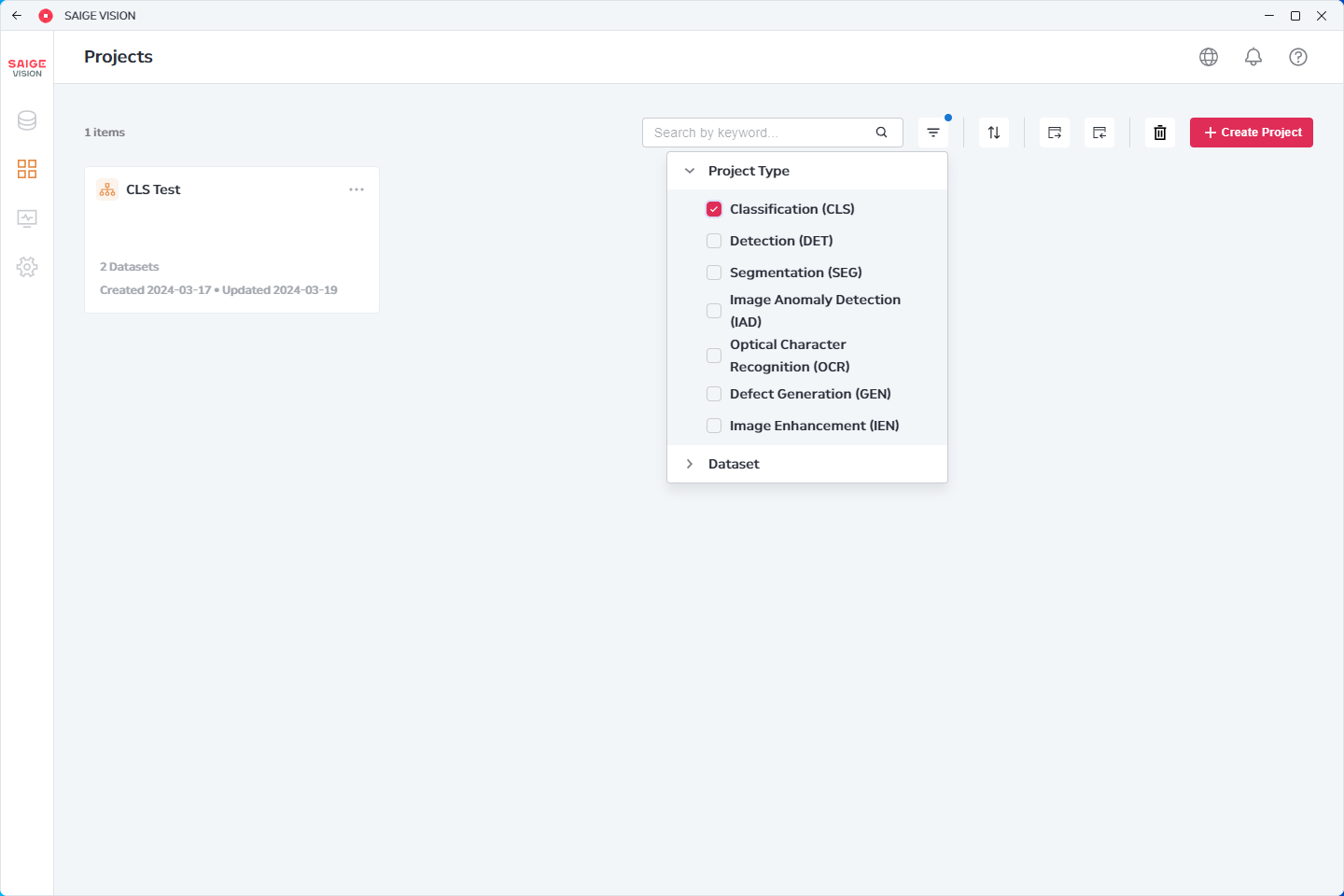
- 우측 상단의 필터 버튼을 클릭하여, 프로젝트의 타입 또는 프로젝트가 사용하는 데이터셋 기준으로 필터링할 수 있습니다.
정렬 기능
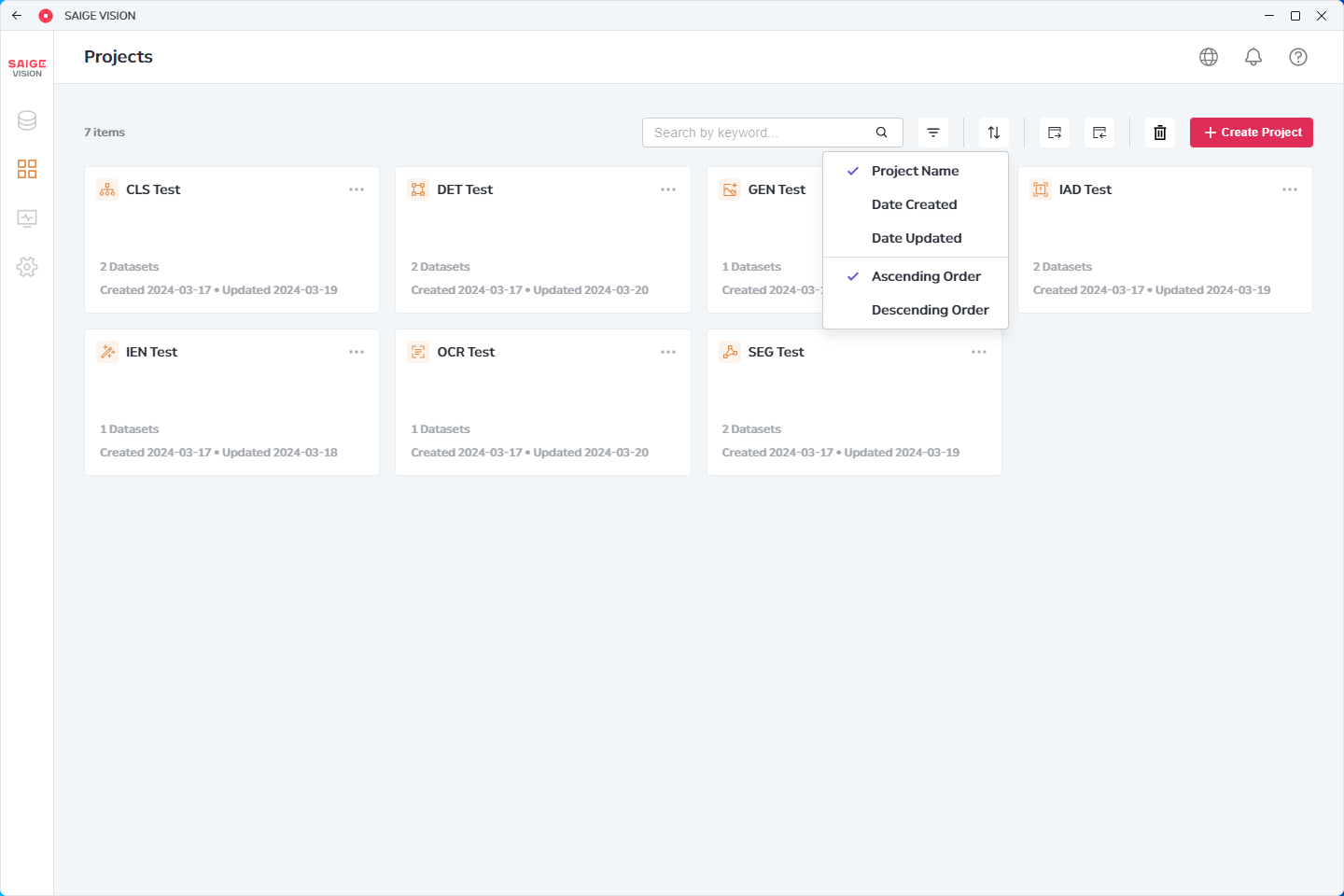
- 우측 상단의 정렬 버튼을 클릭하여, 프로젝트의 이름, 생성된 날짜, 수정된 날짜 등의 기준으로 정렬할 수 있습니다.